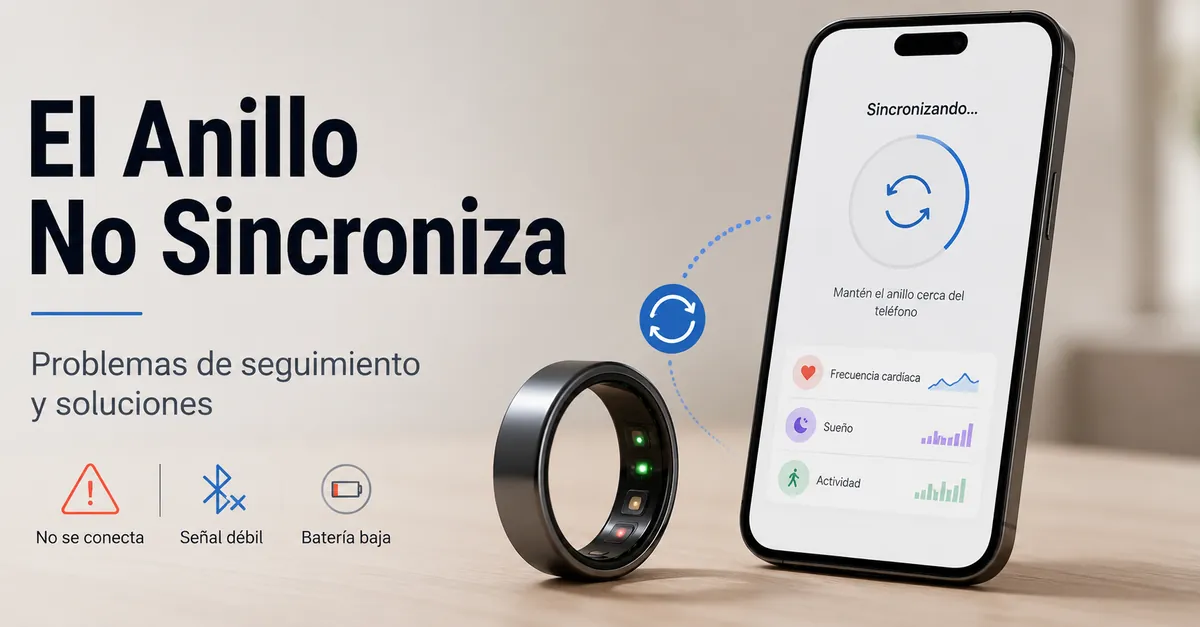
Problemas de registro y sincronización del anillo inteligente de fitness
Cuando un anillo inteligente de fitness muestra métricas faltantes o datos de la aplicación desactualizados, el problema suele ser un fallo de registro o un retraso de sincronización. Un fallo de registro significa que no se capturaron datos utilizables, mientras que un retraso de sincronización significa que los datos capturados aún no se han transferido a la aplicación.
Un problema de registro es más probable cuando el mismo período permanece en blanco después de restablecer la conexión con la aplicación. Un problema de sincronización es más probable cuando el anillo inteligente de fitness parece estar conectado pero la aplicación aún muestra un estado de sincronización anterior. La causa probable puede variar entre el contacto de los sensores, la compatibilidad de la aplicación, la configuración del teléfono, las condiciones recientes de uso y el estado de la batería, por lo que el resultado práctico es la falta de datos capturados o un retraso en la transferencia de datos.
Clasifique el síntoma antes de aplicar soluciones. Compruebe si el anillo inteligente de fitness tenía un ajuste seguro, si sus sensores mantuvieron contacto con la piel y si la batería permaneció encendida durante el período afectado. Luego compruebe si Bluetooth está activo, los permisos necesarios de la aplicación están habilitados y la aplicación puede comunicarse con el anillo.
Los datos faltantes y la sincronización retrasada son condiciones diferentes: los datos que no se capturaron no se pueden restaurar mediante la sincronización, mientras que los datos capturados pueden aparecer después de que la conexión Bluetooth, el estado de la aplicación, los permisos o el proceso de firmware vuelvan a un estado funcional.
- Métrica faltante: inspeccione el contacto del sensor, el ajuste del anillo, la interrupción de la batería y si se usó el anillo inteligente de fitness durante el período afectado.
- Datos de aplicación desactualizados: inspeccione la conexión Bluetooth, el estado de la conexión de la aplicación, los permisos del teléfono y si la transferencia de datos en segundo plano está restringida.
- Desconexión repetida: confirme que el anillo y el teléfono permanecen emparejados, la versión de la aplicación es compatible con el dispositivo y que ningún ajuste del teléfono está bloqueando el acceso a Bluetooth.
- Interrupción de alimentación: confirme que la batería se carga a través de la ruta de carga prevista y que el anillo inteligente de fitness permanece encendido después de retirarlo del cargador.
- Problema después de una actualización: compruebe el estado de la aplicación y el firmware instalados, luego utilice el proceso de soporte del fabricante cuando los datos faltantes o los fallos de conexión continúen después de las comprobaciones básicas.
Problemas de registro, sincronización y conexión que parecen similares
Un fallo de registro significa que el anillo no capturó datos utilizables, un retraso de sincronización significa que los datos almacenados aún no han llegado a la aplicación, y un problema de conexión interrumpe la comunicación entre el anillo y la aplicación. Identificar en qué etapa se produjo el fallo ayuda a acotar la primera comprobación de diagnóstico antes de aplicar una solución más amplia; la fitness smart ring guide explica el flujo de trabajo general del dispositivo.
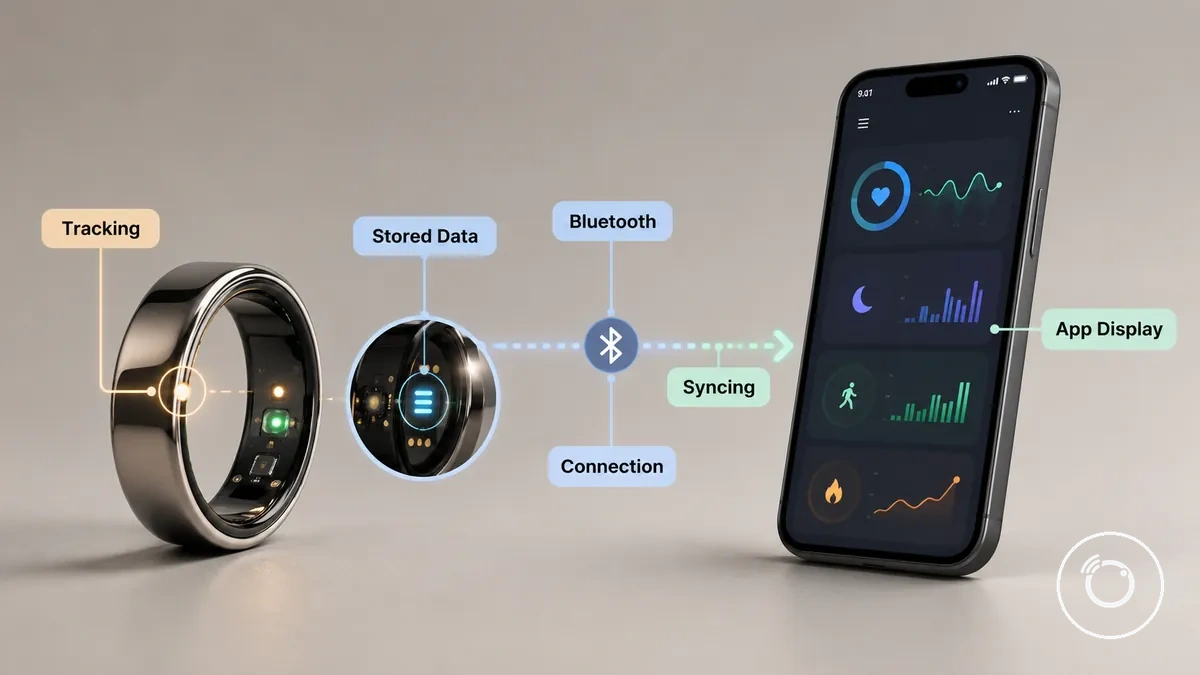
Siga la ruta de los datos al clasificar el problema. Primero confirme si la captura del sensor creó datos almacenados en el anillo. Luego compruebe si la transferencia Bluetooth se está completando. Por último, verifique que la aplicación se haya actualizado y esté mostrando los datos más recientes de la aplicación. Una actualización retrasada no indica necesariamente un fallo de registro porque los datos almacenados pueden estar aún esperando sincronizarse con la aplicación.
| Patrón de problema | Qué cambia | Primera comprobación | Qué puede significar |
|---|---|---|---|
| Fallo de registro | La captura del sensor no crea datos utilizables del anillo para la actividad afectada. | Compruebe el ajuste del anillo y el contacto del sensor durante el uso. | Es probable que la falta de datos comenzara antes de que se creara cualquier dato almacenado. |
| Retraso de sincronización | Los datos almacenados permanecen en el anillo en lugar de aparecer como datos actuales de la aplicación. | Compruebe la transferencia Bluetooth y el estado de sincronización actual. | Es posible que la actividad ya esté registrada aunque la aplicación no se haya actualizado. |
| Problema de conexión | La comunicación entre el anillo y la aplicación se interrumpe. | Compruebe la disponibilidad de Bluetooth, el estado de emparejamiento y la conexión de la aplicación. | Es probable que la transferencia de datos esté bloqueada mientras la captura del sensor puede continuar. |
| Retraso de visualización en la aplicación | La aplicación no muestra los datos más recientes disponibles después de la transferencia. | Compruebe si la aplicación se ha actualizado y si los permisos necesarios permanecen habilitados. | Es posible que la información ya esté disponible pero aún no haya aparecido en la pantalla. |
Lagunas de registro frente a retrasos de sincronización de la aplicación
Una laguna de registro ocurre cuando la captura del sensor no produce datos registrados, mientras que un retraso de sincronización significa que los datos registrados aún no han aparecido en la pantalla de la aplicación. La diferencia clave es si la interrupción ocurrió durante la captura de datos o después de que los datos se registraran. El diagrama siguiente muestra dónde ocurre cada síntoma para que la siguiente comprobación se mantenga enfocada.
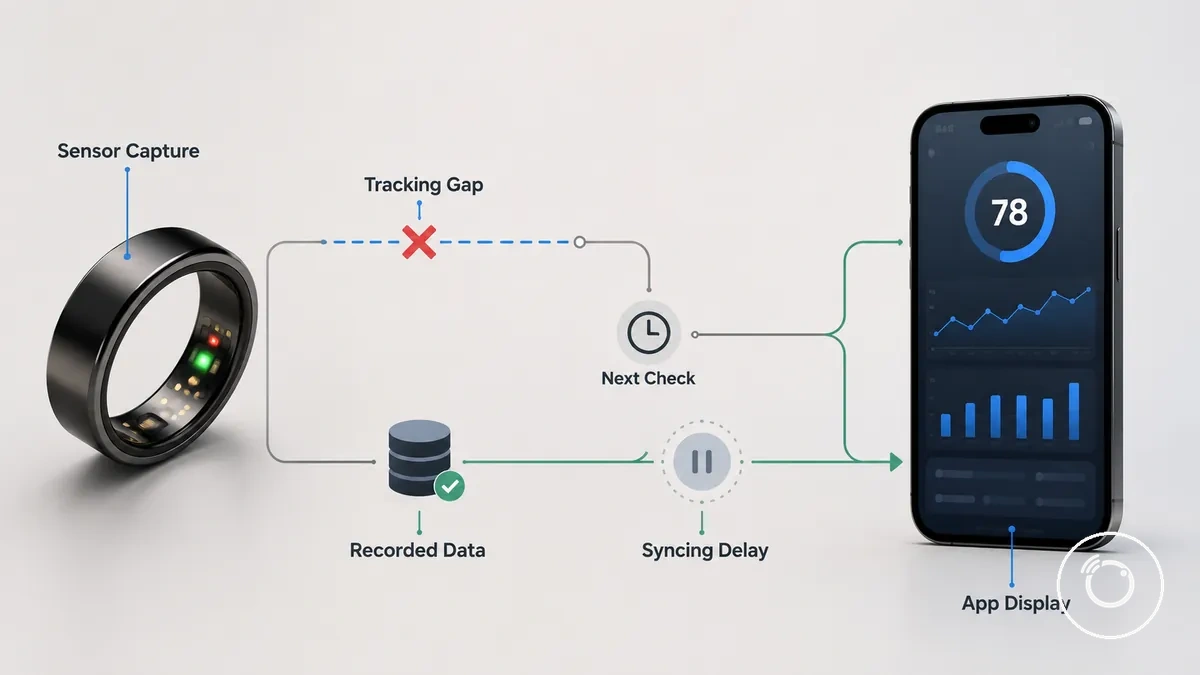
- Laguna de registro: Si la métrica esperada no se registró, compruebe la captura del sensor, el ajuste del anillo y el contacto del sensor como siguiente comprobación.
- Retraso de sincronización: Si los datos registrados no han aparecido en la pantalla de la aplicación, compruebe la transferencia Bluetooth y el estado de sincronización actual porque los datos pueden aparecer después de que se complete la sincronización.
- Métrica faltante: Una laguna de datos indica que la actividad no se registró, mientras que una actualización retrasada indica que la pantalla de la aplicación aún no ha reflejado los datos registrados.
- Siguiente comprobación: Identifique primero si el problema es de captura o de visualización, luego solucione esa etapa en lugar de tratar ambos como el mismo problema.
Fallos de conexión frente a datos que aún no se han actualizado
Cuando ocurre un fallo de conexión, la aplicación puede mostrar datos que no están actualizados aunque el anillo no haya terminado de transferir información. Un fallo de conexión interrumpe la transferencia de datos, mientras que un retraso de procesamiento significa que la información registrada puede aparecer después de que la sesión actual de la aplicación se actualice. El ejemplo anotado a continuación ayuda a distinguir un fallo de conexión de un retraso temporal de actualización.
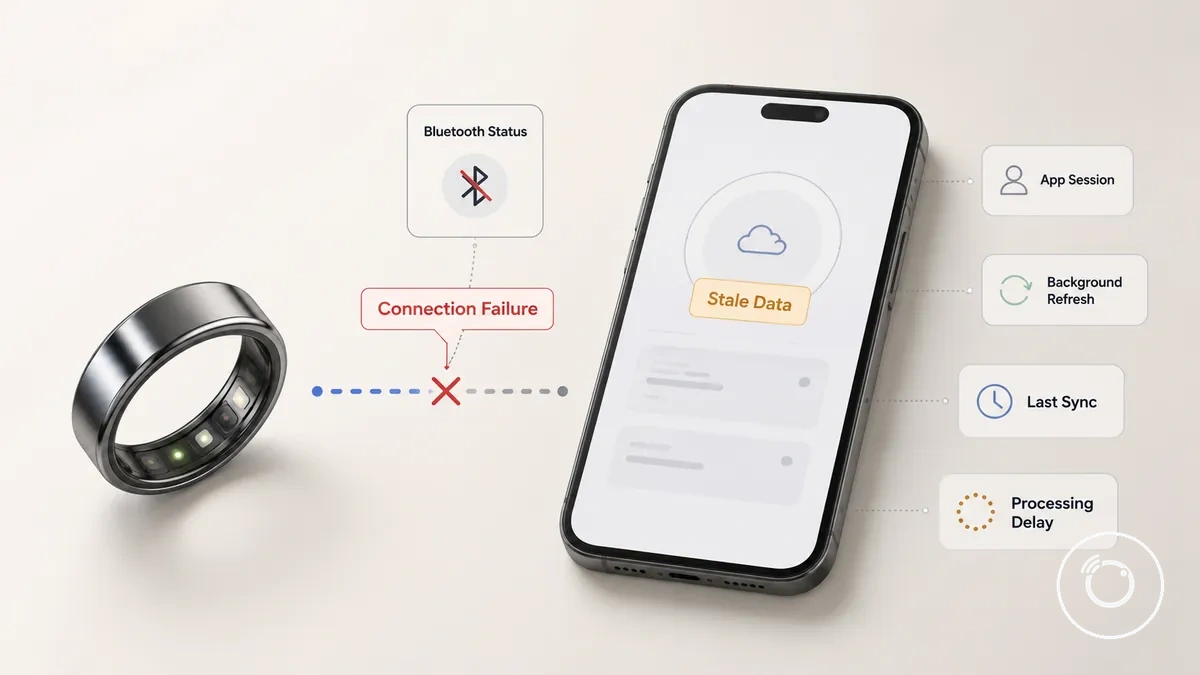
La lista de verificación a continuación ayuda a identificar si la pantalla refleja un fallo de conexión o datos que aún no se han actualizado.
- Estado de Bluetooth: Si el estado de Bluetooth muestra que el anillo está desconectado, una transferencia fallida es una causa probable de datos desactualizados.
- Sesión de la aplicación: Si la sesión de la aplicación no se ha actualizado, cierre y vuelva a abrir la aplicación para comprobar si aparece información más reciente.
- Actualización en segundo plano: Si la actualización o el procesamiento en segundo plano aún están en curso, la aplicación puede seguir mostrando datos desactualizados hasta que finalice la actualización.
- Última sincronización: Compare la hora de la última sincronización con su actividad más reciente. Una marca de tiempo más antigua puede indicar un retraso de transferencia o un retraso de procesamiento, en lugar de una pérdida de datos confirmada.
Causas habituales de la falta de datos del anillo inteligente de fitness
La falta de datos del anillo inteligente de fitness suele deberse a condiciones de captura, alimentación, conexión, permisos o firmware, más que a una sola causa. El diagrama de diagnóstico siguiente organiza estos grupos de causas para que pueda relacionar una métrica faltante, una sincronización retrasada o un error de conexión con el área del sistema más probable antes de decidir qué comprobar a continuación.
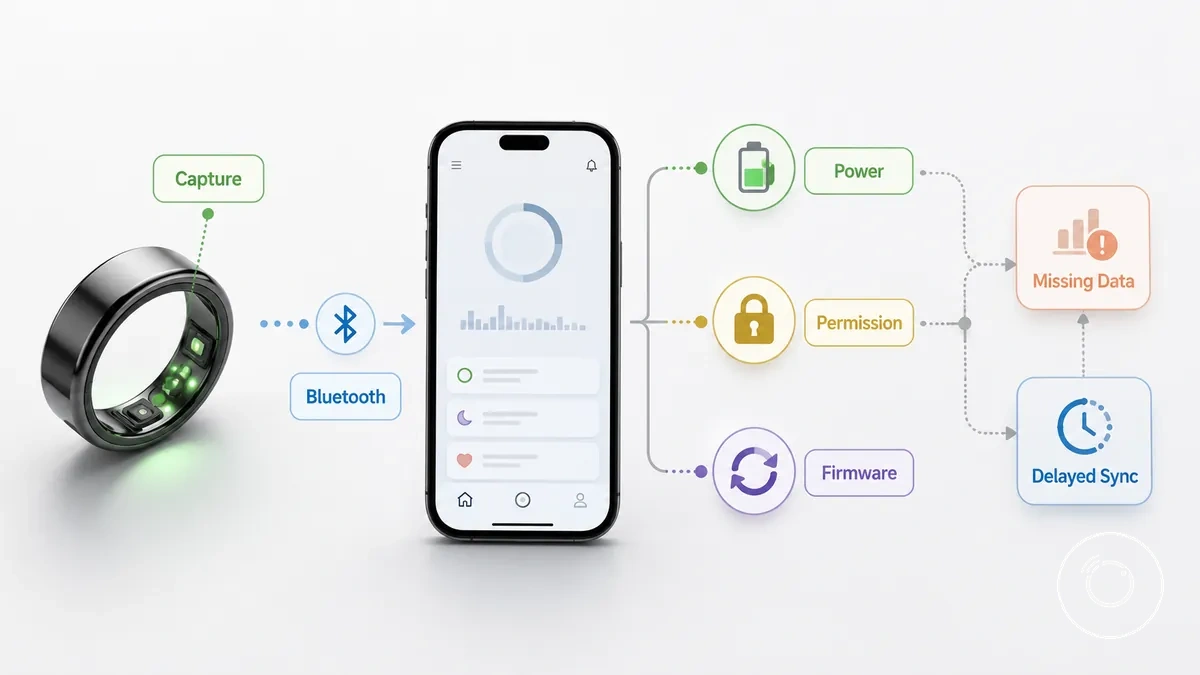
La tabla siguiente agrupa los síntomas habituales por categoría de causa y explica qué indica cada comprobación.
| Síntoma | Grupo de causa probable | Comprobación | Qué significa |
|---|---|---|---|
| Métrica faltante | Captura | Ajuste del anillo y contacto del sensor | Un contacto deficiente del anillo puede interrumpir la captura y crear una interrupción del registro o una laguna de datos. |
| Datos faltantes | Alimentación | Estado de la batería | Un nivel bajo de batería puede reducir el registro continuo hasta que haya suficiente alimentación disponible. |
| Error de conexión | Conexión | Estado de la conexión Bluetooth | Una conexión Bluetooth desconectada puede impedir que los datos registrados se transfieran a la aplicación. |
| Sincronización retrasada | Permiso | Estado de los permisos de la aplicación | Los permisos necesarios de la aplicación que están deshabilitados pueden impedir que aparezca información actualizada. |
| Sincronización retrasada | Firmware | Estado de la actualización del firmware | Una actualización de firmware pendiente o incompleta puede retrasar el procesamiento o la sincronización normales. |
Un mismo síntoma puede señalar a diferentes grupos de causa. Por ejemplo, la sincronización retrasada puede deberse a un problema de conexión, un permiso restringido o una condición del firmware, mientras que una métrica faltante se asocia más frecuentemente con la calidad de la captura o el estado de la batería. Evalúe tanto el síntoma como el área del sistema relevante antes de atribuir el problema a una causa específica.
Ajuste deficiente del anillo, contacto del sensor o posición de uso
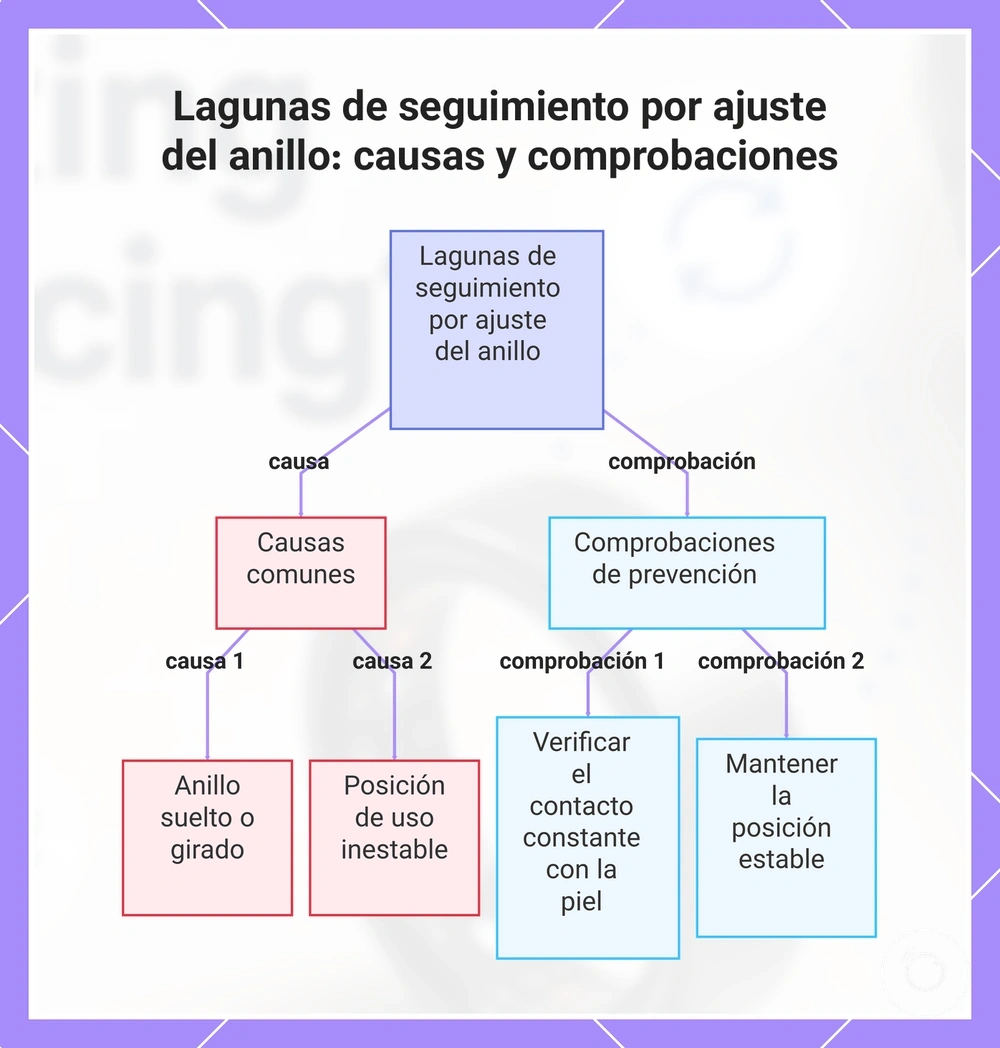
Un ajuste deficiente del anillo, un contacto inconsistente del sensor o una posición de uso inestable pueden crear lagunas de registro porque los sensores pierden un contacto fiable con la piel durante la medición. Un anillo suelto o un anillo que gira en el dedo tiene más probabilidades de afectar los datos de sueño, frecuencia cardíaca, recuperación o pasos que un anillo que mantiene un contacto constante con la piel.
- Compruebe que el ajuste del anillo mantiene un contacto estable con la piel; el contacto intermitente puede provocar lagunas de registro en los datos de frecuencia cardíaca o recuperación.
- Mantenga estable la posición de uso. Un anillo girado puede reducir el contacto constante del sensor y contribuir a la falta de datos de sueño o frecuencia cardíaca.
- Un anillo suelto puede desplazarse durante la actividad diaria o el movimiento nocturno, aumentando la probabilidad de lagunas de registro en las métricas de pasos, sueño o recuperación.
- Si la colocación en el dedo o la posición del anillo cambia repetidamente durante el uso normal, revise los fit-related tracking problems para identificar condiciones de uso habituales que afectan el contacto del sensor.
Este gráfico explica las principales causas de las lagunas de seguimiento debidas al ajuste del anillo, al contacto del sensor o a la posición de uso, y muestra cómo comprobar si hay un contacto constante con la piel y una posición estable.
Batería baja, interrupciones de carga o contactos de carga sucios
La batería baja, las interrupciones de carga o los contactos de carga sucios pueden interrumpir el registro antes de que exista un problema de software. Compruebe primero el nivel de batería del anillo y la fiabilidad de la carga, porque una carga incompleta o una interrupción repetida pueden dejar los datos de registro incompletos.
- Confirme el nivel de batería. Una batería baja puede interrumpir el registro hasta que se cargue el anillo.
- Inspeccione los contactos de carga para detectar suciedad o residuos. Los contactos sucios pueden interrumpir la carga al impedir un contacto eléctrico constante.
- Asegúrese de que el estuche de carga o cargador mantiene el anillo correctamente colocado para que la carga pueda continuar sin interrupción.
- Compruebe que el cable de carga y la fuente de alimentación mantienen una conexión estable durante toda la sesión de carga en lugar de desconectarse de forma intermitente.
- Si la carga se detiene repetidamente después de una limpieza básica, de volver a colocar el anillo y de comprobar la compatibilidad, considere la interrupción como una posible causa de la laguna de registro antes de asumir un fallo de hardware.
Bluetooth, permisos de la aplicación o restricciones de fondo del teléfono
Las restricciones de Bluetooth, permisos de la aplicación o del lado del teléfono pueden bloquear la transferencia de datos incluso cuando el anillo inteligente sigue capturando datos. Compruebe la configuración relevante del teléfono antes de asumir que el registro se ha detenido, porque el acceso restringido puede hacer que la aplicación muestre datos de aplicación desactualizados en lugar de mediciones recientes.
- Confirme que Bluetooth está activado y el anillo permanece conectado. Un estado de Bluetooth desconectado puede impedir que los nuevos datos se transfieran a la aplicación.
- Revise la configuración de permisos de la aplicación. Si el teléfono o la aplicación requieren acceso a Bluetooth o a dispositivos cercanos, denegar ese acceso puede impedir la sincronización.
- Compruebe si la actividad en segundo plano está permitida. Si la aplicación tiene restringida la ejecución en segundo plano, la transferencia de datos puede pausarse hasta que se vuelva a abrir la aplicación.
- Revise la optimización de batería o restricciones similares de la aplicación. Las etiquetas varían según el teléfono y la aplicación, pero la configuración restrictiva de alimentación puede retrasar la sincronización en segundo plano y dejar datos de aplicación desactualizados.
- Si la configuración del teléfono cambió recientemente, restaure los ajustes de conexión y permisos necesarios, luego vuelva a abrir la aplicación para comprobar si la sincronización se reanuda antes de investigar causas más profundas.
Versión de la aplicación, firmware, caché o conflictos de software del teléfono
Una versión desactualizada de la aplicación, un estado de firmware interrumpido, una caché obsoleta o un conflicto de software del teléfono pueden causar datos desactualizados, un fallo de actualización, bucles de conexión repetidos o falta de datos en pantalla. Compruebe estos estados de software reversibles antes de considerar una reinstalación o un reinicio.
- Compruebe la versión de la aplicación y aplique una actualización disponible a través del proceso normal de actualización de la aplicación. Una versión desactualizada puede impedir que la aplicación complete una actualización o muestre correctamente los datos recién transferidos.
- Revise cualquier aviso de actualización de firmware y confirme si la actualización finalizó. Un proceso de firmware interrumpido puede contribuir a un problema de emparejamiento o a intentos de conexión repetidos.
- Actualice la aplicación o borre solo la caché temporal cuando esa opción esté disponible. Una caché obsoleta puede conservar datos de pantalla desactualizados incluso después de que se haya transferido nueva información.
- Compruebe si el software del teléfono se actualizó recientemente o está pendiente de una actualización. Un conflicto de software entre el teléfono y la aplicación puede causar un fallo de actualización hasta que ambos estados de software estén actualizados y se vuelva a abrir la aplicación.
- Verifique la sesión de la cuenta confirmando que la aplicación ha iniciado sesión en la cuenta esperada. Una sesión caducada o incorrecta puede impedir que aparezcan datos recientes incluso cuando el anillo permanece asociado a la aplicación.
Soluciones para problemas de registro del anillo inteligente de fitness
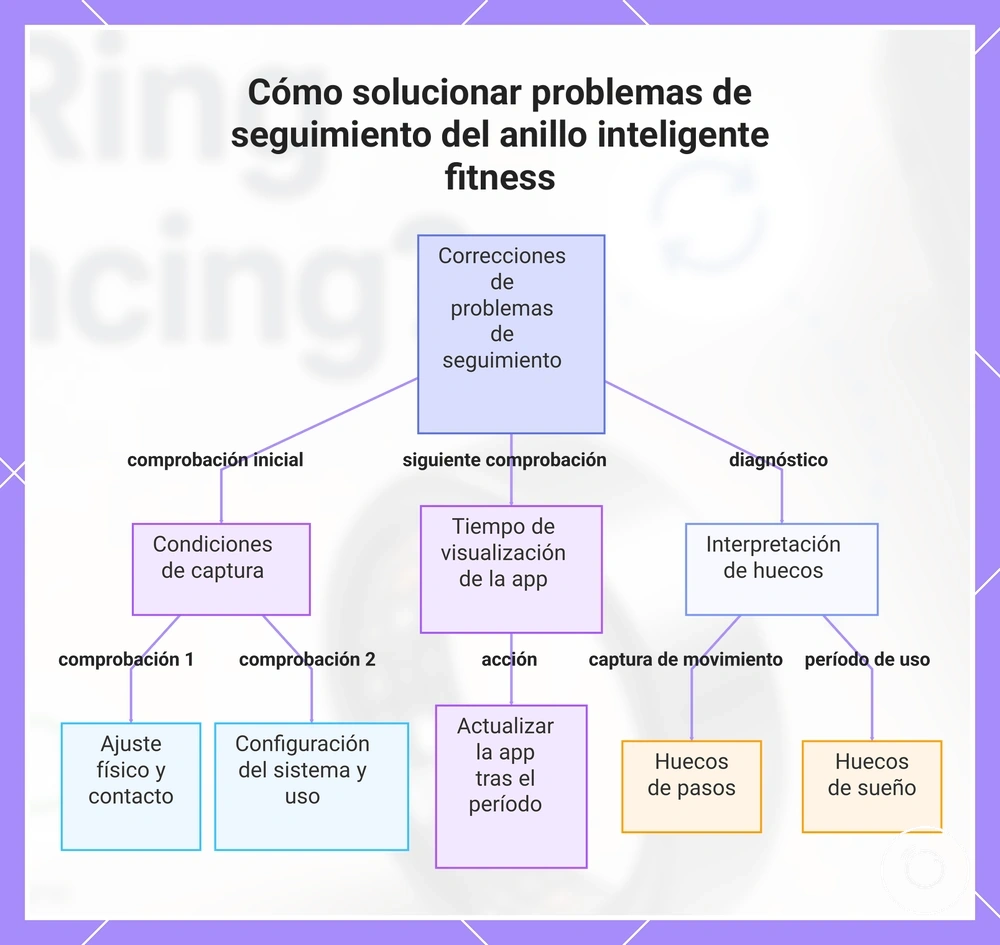
Las soluciones de registro deben comenzar con las condiciones de captura antes de pasar a acciones de software más profundas. Compruebe primero el ajuste del anillo, el contacto del sensor, el nivel de batería, los permisos de métricas y el tiempo de uso, porque unas condiciones de captura deficientes pueden producir resultados incompletos o faltantes.
Revise las comprobaciones en orden y compare la métrica faltante con la condición necesaria para registrarla. Para una interpretación más amplia de lecturas inusuales en lugar de datos ausentes, consulte accuracy and tracking issues.
- Compruebe el ajuste del anillo. Confirme que el anillo se asienta de forma segura sin girar libremente. Un ajuste holgado puede debilitar el contacto del sensor y dejar lagunas en las métricas registradas.
- Inspeccione el contacto del sensor. Reubique el anillo para que el área de detección mantenga contacto directo con la piel. Un contacto interrumpido puede reducir la cantidad de datos utilizables capturados.
- Confirme el nivel de batería. Cargue el anillo cuando la batería esté baja antes de probar el registro nuevamente. Un nivel bajo de batería puede interrumpir la captura antes de que una métrica se registre por completo.
- Revise los permisos de métricas. Confirme que el permiso de salud o actividad requerido está habilitado para la métrica faltante. Un permiso deshabilitado puede impedir que esa métrica aparezca incluso cuando otros datos permanecen disponibles.
- Compruebe el tiempo de uso reciente. Use el anillo de forma continua durante el período requerido por la métrica que se está evaluando. Un tiempo de uso limitado puede crear resultados parciales o ningún resultado para ese período.
- Permita el tiempo de visualización de la aplicación. Vuelva a abrir o actualice la aplicación después del período de registro esperado. Si el anillo capturó los datos pero la visualización se retrasa, la métrica puede aparecer después de la siguiente actualización de la aplicación en lugar de después de una solución de registro.
Las lagunas en los pasos apuntan a la captura de movimiento, las lagunas en el sueño apuntan a si el anillo se usó durante el período de sueño, y otras lagunas en métricas de salud pueden apuntar a condiciones de permisos, tiempo de uso o contacto del sensor. Estas diferencias ayudan a separar un problema de registro general de una métrica faltante con un requisito de captura específico.
Si las condiciones de captura son adecuadas pero la aplicación aún no muestra ningún resultado reciente, trate el tiempo de visualización de la aplicación como una comprobación de interpretación separada en lugar de asumir inmediatamente que el anillo no registró.
Este gráfico muestra el enfoque sistemático para diagnosticar y corregir métricas faltantes en un anillo inteligente de fitness, comenzando por las condiciones de captura antes de acciones de software más avanzadas.
Datos de pasos y actividad que no se actualizan
Cuando los datos de pasos o actividad no se actualizan, compruebe las condiciones locales de captura antes de asumir que el registro se ha detenido. Los datos de actividad pueden aparecer más tarde si el tiempo de uso fue demasiado corto o la actualización de la aplicación aún no ha mostrado los últimos valores registrados.
- Compruebe el tiempo de uso. Si el anillo se usó solo durante un período breve, la métrica de actividad puede mostrar un valor retrasado o una laguna hasta que se haya registrado suficiente movimiento.
- Revise el reconocimiento de actividad. Es más probable que se reconozca la marcha regular o el movimiento diario que el movimiento breve o limitado, por lo que una actividad baja puede dar lugar a un recuento de pasos faltante o a datos de actividad retrasados.
- Realice una actualización de la aplicación. Si el anillo ya ha capturado datos de actividad, volver a abrir o actualizar la aplicación puede mostrar los datos de movimiento más recientes después de que se complete el procesamiento.
- Confirme el estado de la batería. Un estado de batería baja puede interrumpir la grabación de actividad antes de que se almacenen nuevos pasos o datos de actividad.
- Compruebe el estado de conexión del anillo. Si la conexión se ha interrumpido, los datos de actividad registrados pueden permanecer en el anillo hasta la siguiente transferencia exitosa y actualización de la aplicación.
Datos de sueño que no se registran durante la noche
Los datos de sueño que faltan o están incompletos después del uso nocturno suelen estar relacionados con las condiciones de uso durante la noche o con un retraso en el procesamiento, más que con una pérdida inmediata de datos. Compruebe el uso nocturno, el ajuste, el nivel de batería y considere un posible retraso de procesamiento antes de asumir que la métrica de sueño no se registró.
- Compruebe el ajuste del anillo. Un ajuste seguro que mantiene el contacto con la piel durante todo el uso nocturno tiene más probabilidades de producir datos de sueño registrados que un anillo que se desplaza durante el sueño.
- Revise la duración del uso nocturno. Quitarse el anillo durante la noche o usarlo solo durante parte del período de sueño puede dar lugar a un resultado parcial o a datos de sueño faltantes.
- Confirme el nivel de batería. Un nivel bajo de batería durante el uso nocturno puede interrumpir la grabación de datos de sueño antes de que la sesión esté completa.
- Permita que la sincronización finalice. Los datos de sueño pueden no estar disponibles hasta que los datos nocturnos registrados se hayan transferido a la aplicación.
- Espere el procesamiento de la aplicación. Un retraso de procesamiento puede posponer temporalmente la visualización de los datos de sueño incluso después de que la sincronización se haya completado, así que vuelva a comprobar la aplicación después de que finalice el procesamiento.
Frecuencia cardíaca, recuperación o métricas de salud faltantes
Las métricas de frecuencia cardíaca, recuperación o salud que faltan suelen estar relacionadas con una condición del sensor o un ajuste de la aplicación, más que con el significado del resultado en sí. Un contacto débil del sensor, movimiento durante la medición, un nivel bajo de batería, firmware desactualizado o permisos deshabilitados pueden provocar una métrica faltante, retrasada o irregular.
- Compruebe el contacto del sensor. El anillo debe mantener un contacto constante con la piel, ya que un contacto flojo puede impedir que los datos de frecuencia cardíaca o recuperación se registren de forma consistente.
- Reduzca el movimiento durante la medición. El movimiento continuo puede interrumpir la captura de datos y contribuir a datos de FC irregulares o a una métrica faltante.
- Confirme el estado de la batería. Un nivel bajo de batería puede interrumpir la medición antes de que la frecuencia cardíaca u otras métricas de salud se registren por completo.
- Revise el firmware del anillo y la aplicación. Si hay una actualización disponible, instálela antes de comprobar si la métrica faltante aparece de nuevo.
- Verifique los permisos de la aplicación. Los permisos necesarios para la frecuencia cardíaca, la puntuación de recuperación y las métricas de salud relacionadas deben estar habilitados, ya que el acceso deshabilitado puede impedir que aparezcan los datos registrados.
Estas comprobaciones se aplican únicamente a la disponibilidad de métricas y no deben utilizarse como diagnóstico médico ni como evidencia de precisión clínica.
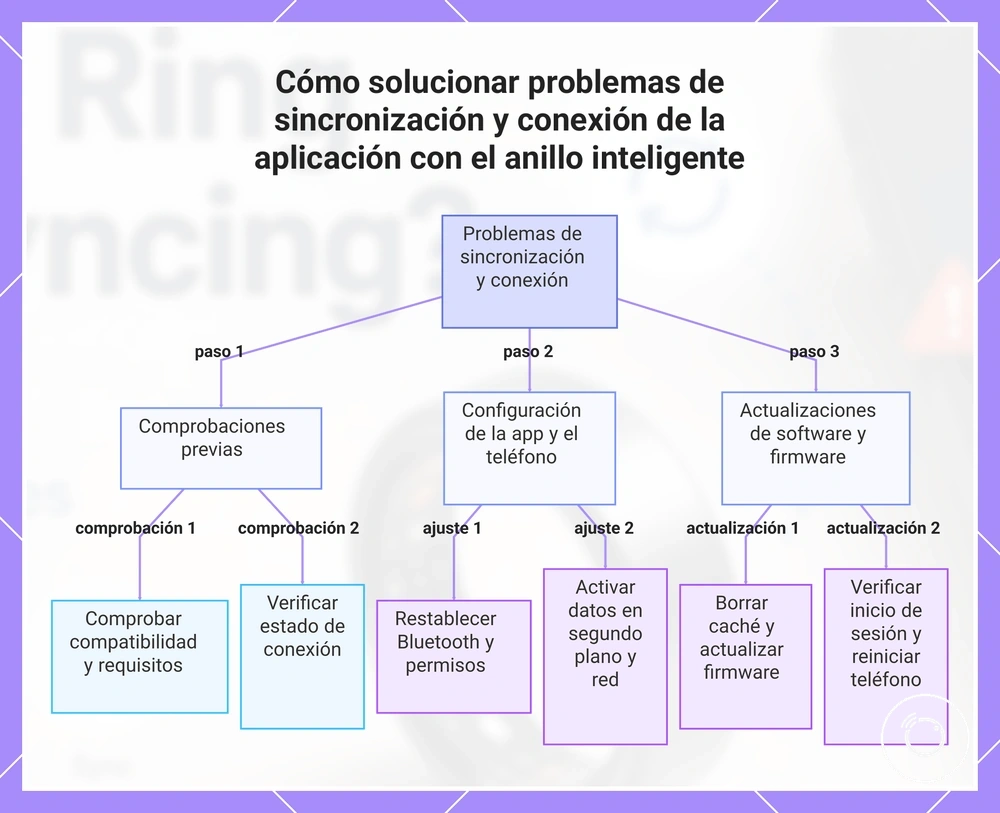
Soluciones para problemas de sincronización y conexión de la aplicación del anillo inteligente
Las soluciones de sincronización abordan cómo la información registrada se transfiere del anillo al teléfono y aparece en la aplicación. Una conexión de la aplicación puede fallar cuando el estado de Bluetooth, los permisos, la versión del software, la sesión de la cuenta o la condición de red bloquean esa transferencia.
Revise estas comprobaciones del teléfono y la aplicación en orden. Confirme los requisitos de app compatibility and syncing cuando la aplicación no pueda detectar o mantener una conexión con el anillo.
- Compruebe el estado de conexión del teléfono y el anillo. Mantenga el anillo cerca del teléfono, abra la aplicación complementaria correcta y confirme que el anillo no está conectado a otro dispositivo. Una conexión en uso o inactiva puede dejar la aplicación sin conectar.
- Reinicie el estado de Bluetooth. Desactive y vuelva a activar Bluetooth, luego vuelva a abrir la aplicación. Si el anillo permanece listado pero no disponible, elimine el emparejamiento guardado solo cuando el proceso de emparejamiento del fabricante admita la reconexión a través de la aplicación.
- Revise los permisos de la aplicación. Habilite los permisos de Bluetooth o dispositivos cercanos requeridos por el teléfono. Si el teléfono usa el permiso de ubicación para el escaneo Bluetooth, un permiso de ubicación deshabilitado puede bloquear la detección del anillo.
- Compruebe el acceso en segundo plano y de red. Permita que la aplicación use datos en segundo plano y confirme que el teléfono tiene una conexión de red activa. Un estado de segundo plano bloqueado o una red no disponible puede retrasar las actualizaciones de la cuenta y dejar una pantalla desactualizada.
- Actualice la caché de la aplicación. Primero cierre y vuelva a abrir la aplicación. Cuando el teléfono proporcione una opción para borrar la caché, borre solo la caché temporal, ya que una caché obsoleta puede conservar un estado de conexión o visualización desactualizado.
- Actualice la aplicación y el firmware del anillo. Instale una actualización de la aplicación disponible y complete cualquier actualización de firmware compatible según las condiciones indicadas por el fabricante. Una discrepancia entre el software de la aplicación y el firmware puede interrumpir la sincronización.
- Verifique la sesión de inicio de sesión. Confirme que la aplicación ha iniciado sesión en la cuenta prevista. Un inicio de sesión caducado o incorrecto puede impedir que la información transferida aparezca en el perfil esperado.
- Reinicie y reconecte. Reinicie el teléfono, vuelva a abrir la aplicación y permita que el anillo se reconecte antes de comprobar los valores más recientes. La reinstalación debe reservarse para los casos en que la aplicación permanezca dañada o no responda después de las comprobaciones menos disruptivas.
La reconexión puede restaurar la transferencia y visualización de la información ya registrada por el anillo, pero no puede recrear información que el anillo nunca capturó. Si la conexión se restablece y el período permanece vacío, el problema original puede haber ocurrido durante el registro en lugar de la sincronización.
Este diagrama muestra las comprobaciones y ajustes ordenados necesarios para resolver problemas de sincronización y conexión de la aplicación con un anillo inteligente.
Reconexión Bluetooth y comprobaciones de emparejamiento del teléfono
La reconexión Bluetooth y las comprobaciones de emparejamiento del teléfono diagnostican el estado de conexión entre el anillo y el teléfono, no si los datos fueron capturados. Comience con comprobaciones de conexión simples antes de considerar un reemparejamiento, porque las conexiones fallidas o la sincronización retrasada pueden deberse al estado de emparejamiento, la distancia, un emparejamiento duplicado o una condición de permiso.
- Active la reconexión Bluetooth desactivando y volviendo a activar Bluetooth, luego vuelva a abrir la aplicación complementaria para actualizar el estado de conexión.
- Compruebe la distancia. Mantenga el anillo cerca del teléfono durante la sincronización, ya que una mayor distancia puede interrumpir la conexión o retrasar la sincronización.
- Revise el estado de emparejamiento del teléfono. Si el anillo está emparejado con otro dispositivo cercano o aparece como un emparejamiento duplicado, la conexión deseada puede fallar hasta que solo el emparejamiento correcto permanezca activo.
- Confirme la condición de permiso requerida para la detección Bluetooth en el teléfono. La falta de acceso a Bluetooth o a dispositivos cercanos puede impedir que el anillo se conecte incluso cuando Bluetooth está activado.
- Utilice el reemparejamiento solo cuando el emparejamiento almacenado permanezca no disponible después de las comprobaciones anteriores. Elimine el emparejamiento solo cuando haya un estado de emparejamiento duplicado, faltante o inactivo, luego complete el proceso de emparejamiento compatible nuevamente.
Comprobaciones de actualización, caché, reinstalación y actualización de la aplicación
Las comprobaciones de actualización y actualización de la aplicación abordan un estado de la aplicación desactualizado, en caché, interrumpido o con sesión cerrada que puede contribuir a un fallo de sincronización o a la falta de valores en pantalla. Complete primero los pasos de mantenimiento menos disruptivos, luego considere la reinstalación solo cuando las comprobaciones anteriores no restablezcan el comportamiento normal de la aplicación.
- Fuerce una actualización de la aplicación. Cierre la aplicación por completo, vuelva a abrirla y reinicie el teléfono si la sesión permanece interrumpida. Esto puede reemplazar un estado obsoleto de la aplicación sin cambiar la información de la cuenta.
- Compruebe si hay una actualización. Instale cualquier actualización de la aplicación disponible, ya que una versión desactualizada puede impedir que el comportamiento de sincronización actual o los cambios en la pantalla aparezcan correctamente.
- Complete un aviso de firmware. Si la aplicación muestra un aviso de firmware, complételo solo a través del proceso compatible del fabricante. Una actualización de firmware pendiente puede interrumpir la sincronización hasta que se complete.
- Borre la caché con cuidado. Utilice la opción de borrado de caché del teléfono solo cuando elimine archivos temporales sin eliminar la información de la cuenta ni los registros compatibles de la aplicación. Una caché obsoleta puede conservar contenido de pantalla desactualizado.
- Verifique el estado de inicio de sesión. Confirme que la aplicación ha iniciado sesión en la cuenta prevista. Una sesión cerrada o interrumpida puede impedir que los valores sincronizados aparezcan en el perfil correcto.
- Utilice la reinstalación como último paso de mantenimiento. Reinstale la aplicación solo después de haber completado las comprobaciones de actualización, aviso de firmware, caché e inicio de sesión, y siga el proceso de recuperación compatible del fabricante. La reinstalación actualiza la instalación de la aplicación, pero no garantiza la recuperación de la información faltante.
Comprobaciones de carga y alimentación antes de solucionar problemas más profundos
Las comprobaciones de carga deben realizarse antes de reinicios o solicitudes de soporte, porque las condiciones de alimentación inestables pueden interrumpir tanto el registro como la sincronización. Confirme que el anillo tiene un porcentaje de batería suficiente y se está cargando normalmente antes de investigar problemas de la aplicación o de conexión.
Utilice los siguientes criterios para distinguir las condiciones de carga normales de posibles fallos relacionados con la alimentación. Para obtener más información sobre battery and charging checks, continúe con la guía de carga dedicada después de completar estas comprobaciones básicas.
| Comprobación de alimentación | Condición normal | Señal de advertencia | Siguiente acción |
|---|---|---|---|
| Porcentaje de batería | El porcentaje de batería aumenta o se mantiene estable durante la carga. | El porcentaje de batería se mantiene bajo o continúa disminuyendo. | Continúe cargando y confirme que la fuente de alimentación funciona. |
| Cable de carga y contacto del cargador | El cable de carga permanece conectado de forma segura y el contacto del cargador es estable. | La carga se inicia y se detiene repetidamente o requiere reubicación. | Vuelva a conectar el cable e inspeccione los contactos de carga. |
| Estuche de carga | El estuche de carga suministra alimentación constante al anillo. | El anillo no se carga o la carga se interrumpe repetidamente. | Compruebe la conexión del estuche de carga y la alimentación disponible. |
| Fuente de alimentación | La fuente de alimentación proporciona carga ininterrumpida. | La carga se desconecta inesperadamente. | Pruebe con otra fuente de alimentación adecuada. |
| Comportamiento del indicador y duración de la carga | El comportamiento del indicador muestra un estado de carga activo y cambia después de una duración de carga suficiente. | No hay indicación de carga ni cambio en el indicador después de un tiempo de carga adecuado. | Inspeccione los accesorios de carga antes de continuar con la solución de problemas de software. |
Si la carga sigue siendo inconsistente después de estas comprobaciones de carga, es más probable que el problema involucre el cable de carga, el estuche de carga, el contacto del cargador o la fuente de alimentación que la aplicación. Si el anillo se carga con normalidad pero el registro o la sincronización aún fallan, continúe con la solución de problemas de la aplicación y la conexión antes de escalar para soporte técnico.
Cuándo el cable de carga, el estuche o el cargador pueden ser el problema
Cuando el anillo muestra un comportamiento de no carga o la carga se detiene repetidamente, el cable de carga, el estuche de carga o el cargador pueden estar contribuyendo al problema. Compruebe los accesorios de carga antes de asumir que el problema está relacionado con la aplicación o con el anillo en sí.
- Compruebe el ajuste del cable. El cable de carga debe permanecer conectado de forma segura. Si la carga se inicia y se detiene al mover el cable, un problema de ajuste o contacto del cable es una causa más probable.
- Inspeccione el estuche de carga. Confirme que el anillo se asienta correctamente en el estuche de carga para que los contactos de carga permanezcan alineados. Una mala alineación puede provocar una carga intermitente o una interrupción de baja potencia.
- Busque pines sucios. Los pines o contactos de carga sucios pueden interrumpir el contacto eléctrico y contribuir a un comportamiento de no carga o a una carga inconsistente.
- Compruebe si hay daños visibles. Si el cable de carga o el cargador tienen secciones deshilachadas, conectores doblados u otros daños visibles junto con síntomas repetidos de no carga o carga intermitente, inspeccione el accesorio antes de considerar un reemplazo.
- Verifique la fuente de alimentación. Utilice una fuente de alimentación estable y compatible. Si la carga se reanuda con una fuente de alimentación diferente, es más probable que la fuente de alimentación original esté contribuyendo al problema de carga que la aplicación.
Cuándo la batería baja puede detener el registro o la sincronización
La batería baja puede reducir la capacidad del anillo para capturar datos y transferirlos a la aplicación, provocando una captura detenida, una sincronización retrasada o un registro nocturno incompleto. Completar la carga puede restaurar el funcionamiento futuro, pero es posible que no recupere los datos que nunca se capturaron.
- Compruebe el nivel de batería reciente. Si la aplicación mostró un nivel de batería bajo o inestable antes de la laguna de registro, el estado de la batería es un factor probable.
- Confirme que la carga se ha completado. Complete el proceso de carga normal del anillo antes de probar el registro y la sincronización nuevamente; una carga incompleta puede dejar el anillo en un estado de poca energía.
- Revise el comportamiento del ahorrador de batería. Si el ahorrador de batería se activa durante un estado de batería baja, la actividad reducida en segundo plano puede contribuir a una sincronización retrasada o a un registro incompleto.
- Busque intervalos largos entre cargas. Si el anillo permaneció con un nivel de batería bajo durante un período prolongado, el registro nocturno puede detenerse antes de que la sesión esté completa.
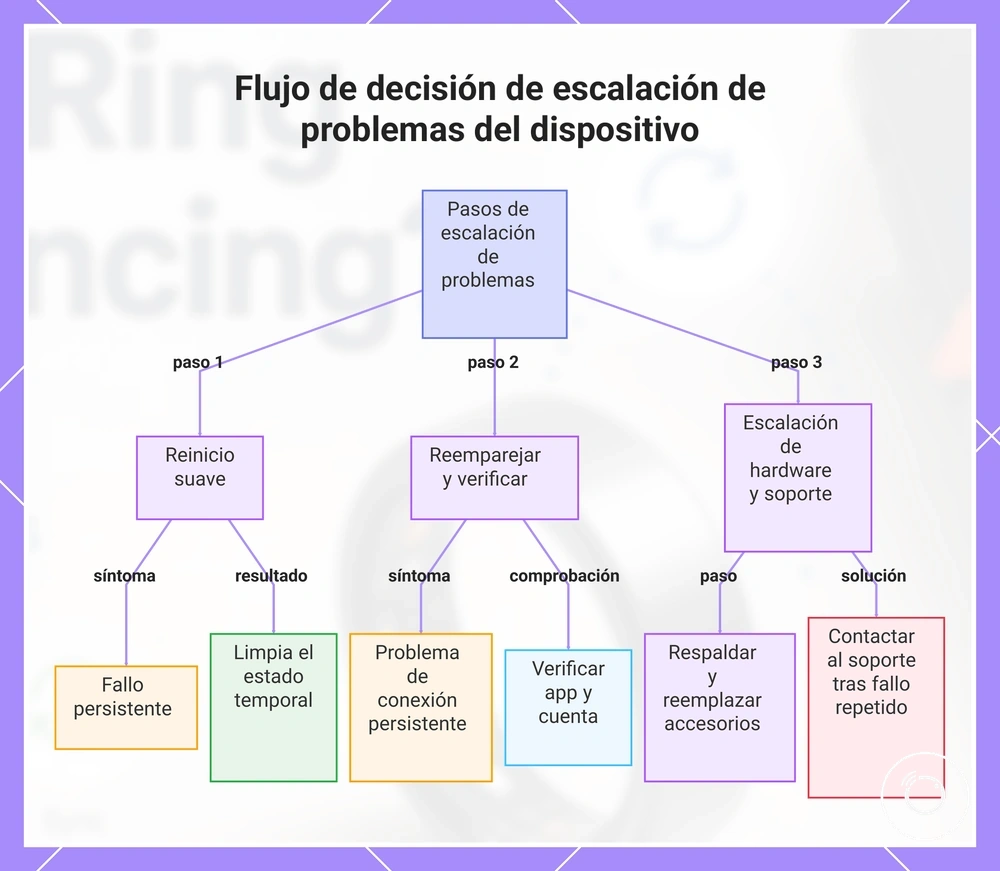
Cuándo restablecer, reemparejar, reemplazar accesorios o contactar al soporte técnico
La escalada es apropiada cuando se han completado el registro, la sincronización, la carga y la solución de problemas básicos, pero el mismo problema continúa. Restablezca, reempareje o reemplace accesorios solo cuando los síntomas observados lo respalden, o contacte al soporte técnico después de comprobaciones más simples, porque cada acción aborda una posible causa diferente.
Antes de escalar, confirme que los setup and wearing steps estén completos, luego siga estas decisiones en orden:
- Realice un reinicio suave después de un mal funcionamiento persistente. Si el anillo o la aplicación no responden después de los intentos de reinicio normales, use el método de reinicio compatible del dispositivo. Un reinicio suave puede borrar un estado operativo temporal, pero no confirma un fallo de hardware.
- Reempareje después de un problema de conexión continuo. Si el anillo está cargado pero continúa fallando durante la sincronización o el emparejamiento, elimine la conexión y vuelva a emparejarlo. Un reemparejamiento exitoso sugiere que el problema estaba relacionado con el estado de la conexión.
- Verifique la aplicación y la cuenta. Si el reemparejamiento tiene éxito pero la sincronización aún falla, confirme que ha iniciado sesión en la cuenta correcta y que utiliza la versión actual de la aplicación antes de pasar a una escalada de soporte adicional.
- Reemplace los accesorios solo cuando la evidencia respalde un problema de accesorio. Si el comportamiento de no carga se repite después de verificar el cable, el estuche de carga, los contactos y la fuente de alimentación, reemplazar los accesorios puede ser apropiado cuando hay daños o mal contacto.
- Realice una copia de seguridad de los datos antes de cambios más profundos. Si hay una opción de copia de seguridad, exportación o sincronización disponible, complétela antes de acciones que podrían eliminar la configuración local. No se debe esperar que un restablecimiento recupere datos que nunca se capturaron.
- Contacte al soporte técnico después de fallos repetidos. Si el mismo problema regresa después de estos pasos, contacte al soporte técnico con los síntomas y la solución de problemas ya completada. Los fallos repetidos pueden indicar un problema de dispositivo, accesorio, cuenta o nivel de aplicación, en lugar de un error del usuario.
Los fallos repetidos después de estos pasos de escalada son un límite práctico para seguir solucionando problemas por su cuenta. Continuar con las mismas acciones sin un resultado diferente es menos útil que proporcionar al soporte técnico el patrón de fallo observado y las comprobaciones realizadas.
Este diagrama muestra el proceso paso a paso de escalación de problemas del dispositivo después de la solución básica, indicando cuándo realizar un reinicio suave, volver a emparejar, reemplazar accesorios o contactar al soporte según los síntomas observados.
Preguntas sobre problemas de registro y sincronización del anillo inteligente
¿Por qué sigue habiendo un problema de registro después de que el anillo se reconecta? Un problema de registro puede reaparecer cuando la reconexión restablece la comunicación pero no resuelve la condición subyacente de la batería, la aplicación, la cuenta o el dispositivo. Si el problema se repite después de la reconexión, contacte al soporte técnico en lugar de repetir los mismos pasos.
¿Puede resolverse un problema de sincronización más tarde? Sí, los datos pueden aparecer más tarde cuando se capturaron correctamente pero su transferencia a la aplicación se retrasó. Los datos que nunca se capturaron no se pueden recuperar, así que confirme que la sincronización se haya completado antes de tratar la laguna de datos como permanente.
¿Ayuda una actualización de la aplicación con un problema de sincronización? Una actualización de la aplicación puede ayudar cuando el problema es causado por una versión de la aplicación desactualizada o que funciona mal. Después de actualizar, abra la aplicación y complete otra sincronización; si el problema persiste, compruebe el estado de la conexión, la cuenta y el dispositivo.
¿Debo restablecer mi anillo inteligente de inmediato? No, un restablecimiento debe seguir a comprobaciones más simples como la carga, la conectividad y la verificación de la aplicación. Si esas comprobaciones no resuelven el problema del anillo inteligente, use el proceso de restablecimiento compatible del dispositivo y contacte al soporte técnico si el fallo continúa.
¿Cuándo puedo recuperar datos de una laguna de datos? Solo puede recuperar datos cuando el anillo los capturó y la información aún está esperando sincronizarse. Si el registro se detuvo antes de que los datos se grabaran, la información faltante no se puede recuperar mediante una sincronización o un restablecimiento posteriores.
¿Cómo debo manejar un problema recurrente? Revise qué pasos de solución de problemas ya han producido un resultado claro antes de repetirlos. Un problema recurrente después de reconectar, restablecer o completar una actualización de la aplicación puede indicar un problema de dispositivo, accesorio, cuenta o nivel de aplicación que necesita soporte técnico.
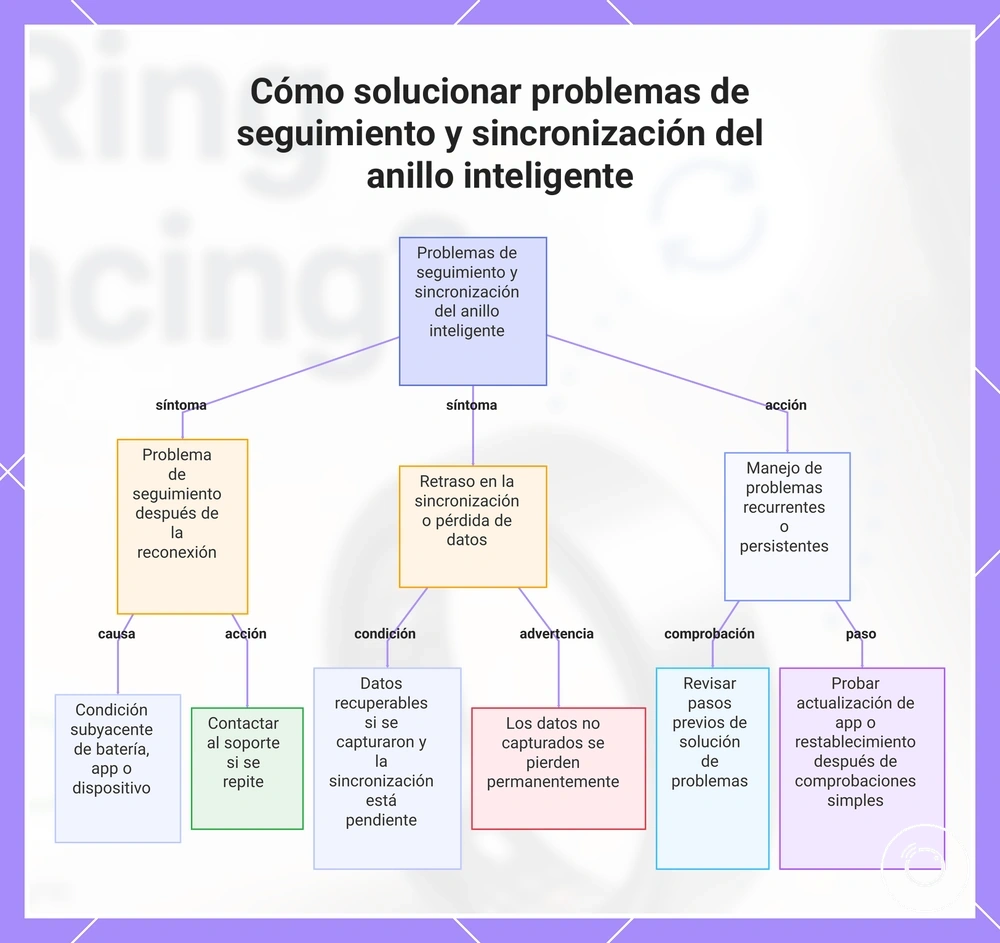
Este gráfico muestra los problemas comunes de seguimiento y sincronización del anillo inteligente, sus causas y los pasos recomendados para resolverlos.