Fitness-Smartring: Probleme mit Tracking und Synchronisation
Wenn ein Fitness-Smartring fehlende Metriken oder veraltete App-Daten anzeigt, liegt das Problem in der Regel entweder an einem Tracking-Fehler oder einer Synchronisationsverzögerung. Ein Tracking-Fehler bedeutet, dass nutzbare Daten nicht erfasst wurden, während eine Synchronisationsverzögerung bedeutet, dass erfasste Daten noch nicht an die App übertragen wurden.
Ein Tracking-Problem ist wahrscheinlicher, wenn derselbe Zeitraum nach Wiederherstellung der App-Verbindung leer bleibt. Ein Synchronisationsproblem ist wahrscheinlicher, wenn der Fitness-Smartring verbunden erscheint, die App aber noch einen älteren Synchronisationsstatus anzeigt. Die wahrscheinliche Ursache kann zwischen Sensorkontakt, App-Kompatibilität, Telefoneinstellungen, aktuellen Tragebedingungen und Batteriezustand variieren, sodass das praktische Ergebnis entweder fehlende erfasste Daten oder eine verzögerte Datenübertragung ist.
Klassifizieren Sie das Symptom, bevor Sie Korrekturen anwenden. Prüfen Sie, ob der Fitness-Smartring sicher saß, ob seine Sensoren Hautkontakt hatten und ob der Akku während des betreffenden Zeitraums mit Strom versorgt blieb. Prüfen Sie dann, ob Bluetooth aktiv ist, die erforderlichen App-Berechtigungen aktiviert sind und die App mit dem Ring kommunizieren kann.
Fehlende Daten und verzögerte Synchronisation sind unterschiedliche Zustände: Daten, die nicht erfasst wurden, können durch Synchronisation nicht wiederhergestellt werden, während erfasste Daten möglicherweise erscheinen, nachdem die Bluetooth-Verbindung, der App-Status, die Berechtigungen oder der Firmware-Prozess wieder in einen funktionsfähigen Zustand zurückkehren.
- Fehlende Metrik: Überprüfen Sie den Sensorkontakt, den Ringsitz, eine Unterbrechung der Stromversorgung und ob der Fitness-Smartring während des betreffenden Zeitraums getragen wurde.
- Veraltete App-Daten: Überprüfen Sie die Bluetooth-Verbindung, den App-Verbindungsstatus, Telefonberechtigungen und ob die Hintergrunddatenübertragung eingeschränkt ist.
- Wiederholte Verbindungsabbrüche: Bestätigen Sie, dass Ring und Telefon gekoppelt bleiben, die App-Version das Gerät unterstützt und keine Telefoneinstellung den Bluetooth-Zugriff blockiert.
- Stromunterbrechung: Bestätigen Sie, dass der Akku über den vorgesehenen Ladepfad aufgeladen wird und der Fitness-Smartring nach dem Entfernen vom Ladegerät mit Strom versorgt bleibt.
- Problem nach einem Update: Überprüfen Sie den installierten App- und Firmware-Status und nutzen Sie den Support des Herstellers, wenn fehlende Daten oder Verbindungsfehler nach den grundlegenden Überprüfungen weiterhin auftreten.
Tracking-, Synchronisations- und Verbindungsprobleme, die ähnlich aussehen
Ein Tracking-Fehler bedeutet, dass der Ring keine nutzbaren Daten erfasst hat; eine Synchronisationsverzögerung bedeutet, dass gespeicherte Daten die App noch nicht erreicht haben; ein Verbindungsproblem unterbricht die Kommunikation zwischen Ring und App. Die Identifizierung, welche Stufe fehlgeschlagen ist, hilft, die erste Diagnoseprüfung einzugrenzen, bevor eine breitere Fehlerbehebung angewendet wird. Die Fitness-Smartring-Anleitung erläutert den gesamten Geräte-Workflow.
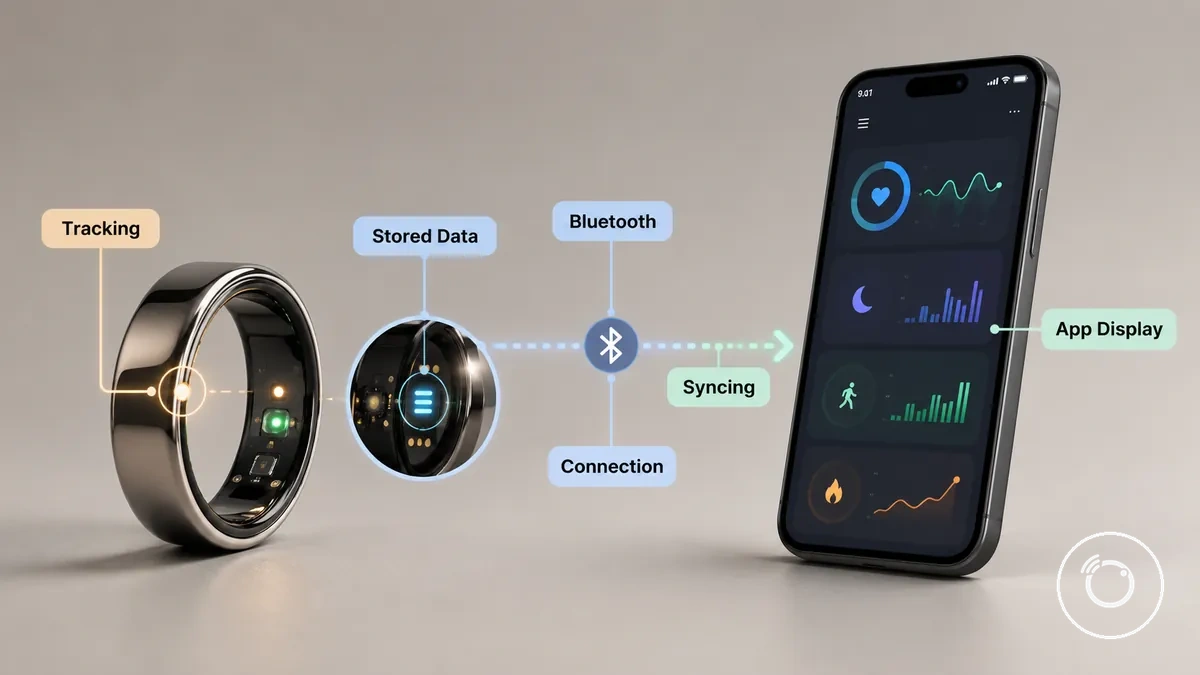
Folgen Sie dem Datenpfad bei der Klassifizierung des Problems. Prüfen Sie zuerst, ob die Sensorenerfassung gespeicherte Daten auf dem Ring erzeugt hat. Prüfen Sie als Nächstes, ob die Bluetooth-Übertragung abgeschlossen wird. Überprüfen Sie schließlich, ob die App aktualisiert wurde und die neuesten App-Daten anzeigt. Eine verzögerte Aktualisierung weist nicht zwangsläufig auf einen Tracking-Fehler hin, da gespeicherte Daten möglicherweise noch auf die Synchronisation mit der App warten.
| Problem-Muster | Was sich ändert | Erste Prüfung | Was es bedeuten kann |
|---|---|---|---|
| Tracking-Fehler | Die Sensorenerfassung erzeugt keine nutzbaren Ringdaten für die betroffene Aktivität. | Überprüfen Sie den Ringsitz und den Sensorkontakt während des Tragens. | Die Datenlücke begann wahrscheinlich, bevor gespeicherte Daten erstellt wurden. |
| Synchronisationsverzögerung | Gespeicherte Daten verbleiben auf dem Ring, anstatt als aktuelle App-Daten zu erscheinen. | Überprüfen Sie die Bluetooth-Übertragung und den aktuellen Synchronisationsstatus. | Die Aktivität wurde möglicherweise bereits aufgezeichnet, auch wenn die App nicht aktualisiert wurde. |
| Verbindungsproblem | Die Kommunikation zwischen Ring und App ist unterbrochen. | Überprüfen Sie die Bluetooth-Verfügbarkeit, den Kopplungsstatus und die App-Verbindung. | Die Datenübertragung ist wahrscheinlich blockiert, während die Sensorenerfassung möglicherweise fortgesetzt wird. |
| App-Anzeigeverzögerung | Die App zeigt nach der Übertragung nicht die neuesten verfügbaren Daten an. | Überprüfen Sie, ob die App aktualisiert wurde und ob die erforderlichen Berechtigungen aktiviert bleiben. | Die Informationen sind möglicherweise bereits verfügbar, wurden aber noch nicht auf dem Bildschirm angezeigt. |
Tracking-Lücken gegenüber Synchronisationsverzögerungen in der App
Eine Tracking-Lücke tritt auf, wenn die Sensorenerfassung keine aufgezeichneten Daten erzeugt, während eine Synchronisationsverzögerung bedeutet, dass aufgezeichnete Daten noch nicht in der App-Anzeige erschienen sind. Der Hauptunterschied besteht darin, ob die Unterbrechung während der Datenerfassung oder nach der Aufzeichnung der Daten stattfand. Das folgende Diagramm zeigt, wo jedes Symptom auftritt, sodass die nächste Überprüfung fokussiert bleibt.
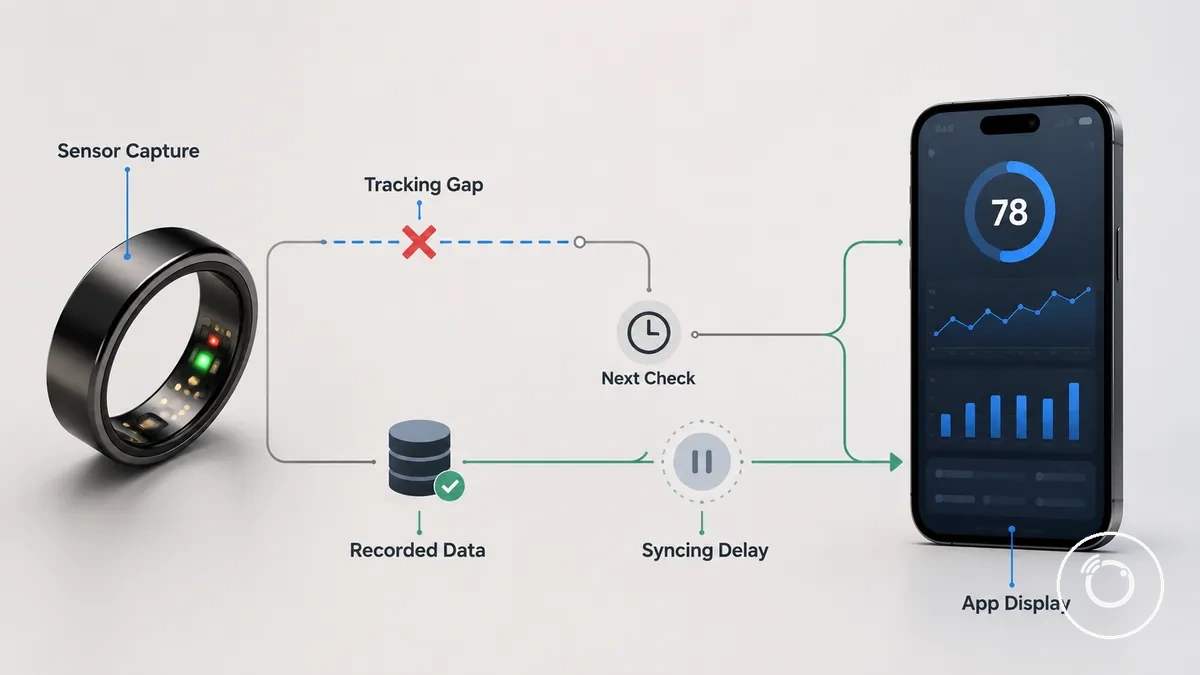
- Tracking-Lücke: Wenn die erwartete Metrik nicht aufgezeichnet wurde, überprüfen Sie als Nächstes die Sensorenerfassung, den Ringsitz und den Sensorkontakt.
- Synchronisationsverzögerung: Wenn aufgezeichnete Daten noch nicht in der App-Anzeige erschienen sind, überprüfen Sie die Bluetooth-Übertragung und den aktuellen Synchronisationsstatus, da die Daten nach Abschluss der Synchronisation möglicherweise noch erscheinen.
- Fehlende Metrik: Eine Datenlücke zeigt an, dass die Aktivität nicht aufgezeichnet wurde, während eine verzögerte Aktualisierung anzeigt, dass die App-Anzeige die aufgezeichneten Daten noch nicht widerspiegelt.
- Nächste Überprüfung: Ermitteln Sie zuerst, ob das Problem die Erfassung oder die Anzeige betrifft, und beheben Sie dann diese Stufe, anstatt beide als dasselbe Problem zu behandeln.
Verbindungsfehler gegenüber noch nicht aktualisierten Daten
Bei einem Verbindungsfehler kann die App Daten anzeigen, die nicht aktualisiert sind, obwohl der Ring die Informationsübertragung noch nicht abgeschlossen hat. Ein Verbindungsfehler unterbricht die Datenübertragung, während eine Verarbeitungsverzögerung bedeutet, dass aufgezeichnete Informationen möglicherweise noch erscheinen, nachdem die aktuelle App-Sitzung aktualisiert wurde. Das unten beschriftete Beispiel hilft, einen fehlgeschlagenen Verbindungsaufbau von einer vorübergehenden Aktualisierungsverzögerung zu unterscheiden.
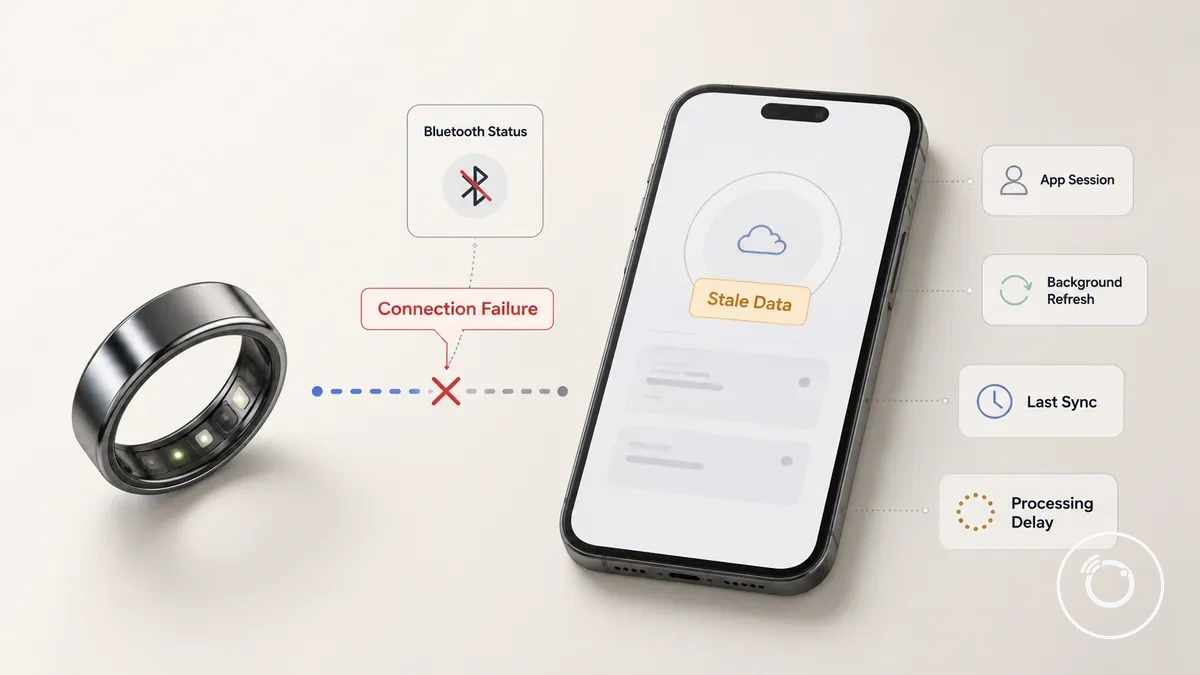
Die folgende Checkliste hilft zu ermitteln, ob die Anzeige einen Verbindungsfehler oder noch nicht aktualisierte Daten widerspiegelt.
- Bluetooth-Status: Wenn der Bluetooth-Status den Ring als getrennt anzeigt, ist eine fehlgeschlagene Übertragung eine wahrscheinliche Ursache für veraltete Daten.
- App-Sitzung: Wenn die App-Sitzung nicht aktualisiert wurde, schließen und öffnen Sie die App erneut, um zu prüfen, ob neuere Informationen erscheinen.
- Hintergrundaktualisierung: Wenn die Hintergrundaktualisierung oder -verarbeitung noch läuft, zeigt die App möglicherweise weiterhin veraltete Daten, bis das Update abgeschlossen ist.
- Letzte Synchronisation: Vergleichen Sie den Zeitpunkt der letzten Synchronisation mit Ihrer letzten Aktivität. Ein älterer Zeitstempel kann auf eine Übertragungs- oder Verarbeitungsverzögerung hindeuten, nicht auf einen bestätigten Datenverlust.
Häufige Ursachen für fehlende Fitness-Smartring-Daten
Fehlende Fitness-Smartring-Daten sind in der Regel auf Erfassungs-, Strom-, Verbindungs-, Berechtigungs- oder Firmware-Bedingungen zurückzuführen und nicht auf eine einzelne Ursache. Das folgende Diagnosediagramm ordnet diese Ursachengruppen, sodass Sie eine fehlende Metrik, eine verzögerte Synchronisation oder einen Verbindungsfehler dem wahrscheinlichsten Systembereich zuordnen können, bevor Sie entscheiden, was als Nächstes zu überprüfen ist.
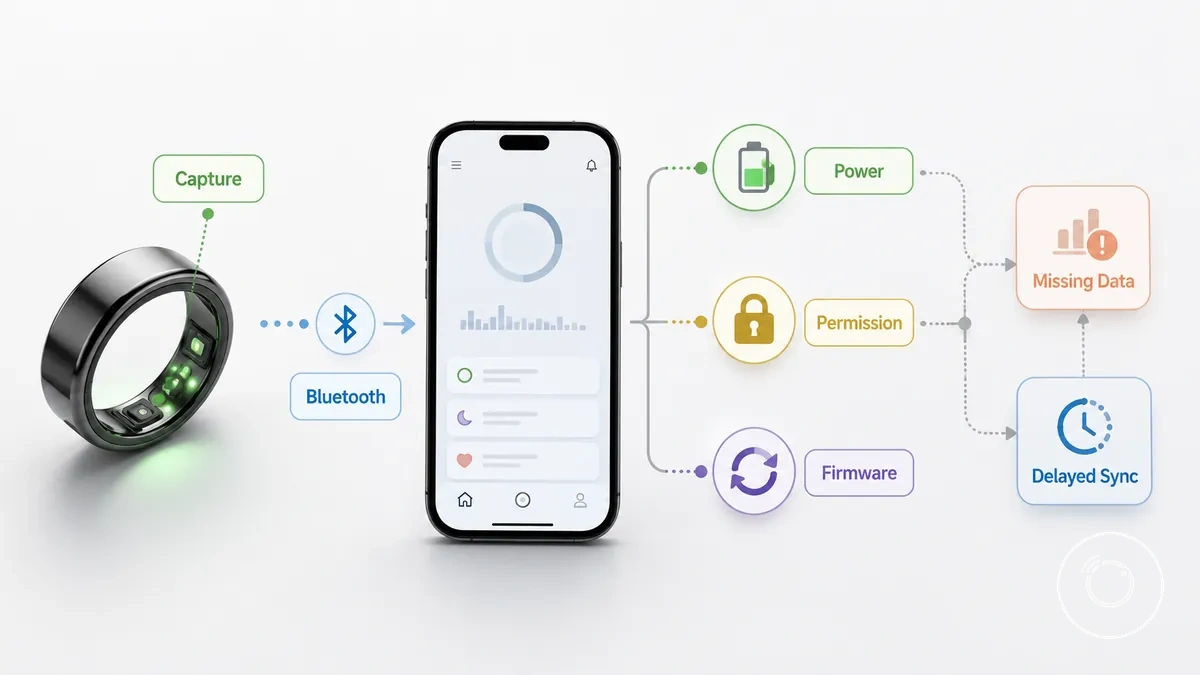
Die folgende Tabelle gruppiert häufige Symptome nach Ursachenkategorie und erklärt, worauf jede Überprüfung hinweist.
| Symptom | Wahrscheinliche Ursachengruppe | Überprüfung | Bedeutung |
|---|---|---|---|
| Fehlende Metrik | Erfassung | Ringsitz und Sensorkontakt | Schlechter Ringkontakt kann die Erfassung unterbrechen und eine Tracking-Unterbrechung oder Datenlücke verursachen. |
| Fehlende Daten | Strom | Batteriezustand | Ein niedriger Batterieladezustand kann die laufende Verfolgung beeinträchtigen, bis ausreichend Strom verfügbar ist. |
| Verbindungsfehler | Verbindung | Bluetooth-Verbindungsstatus | Eine getrennte Bluetooth-Verbindung kann verhindern, dass aufgezeichnete Daten an die App übertragen werden. |
| Verzögerte Synchronisation | Berechtigung | App-Berechtigungsstatus | Deaktivierte erforderliche App-Berechtigungen können verhindern, dass aktualisierte Informationen angezeigt werden. |
| Verzögerte Synchronisation | Firmware | Firmware-Update-Status | Ein ausstehendes oder unvollständiges Firmware-Update kann die normale Verarbeitung oder Synchronisation verzögern. |
Ein einzelnes Symptom kann auf verschiedene Ursachengruppen hinweisen. Eine verzögerte Synchronisation kann beispielsweise auf ein Verbindungsproblem, eine eingeschränkte Berechtigung oder einen Firmware-Zustand zurückzuführen sein, während eine fehlende Metrik häufiger mit der Erfassungsqualität oder dem Batteriezustand zusammenhängt. Berücksichtigen Sie sowohl das Symptom als auch den relevanten Systembereich, bevor Sie das Problem einer bestimmten Ursache zuordnen.
Schlechter Ringsitz, inkonsistenter Sensorkontakt oder instabile Trageposition
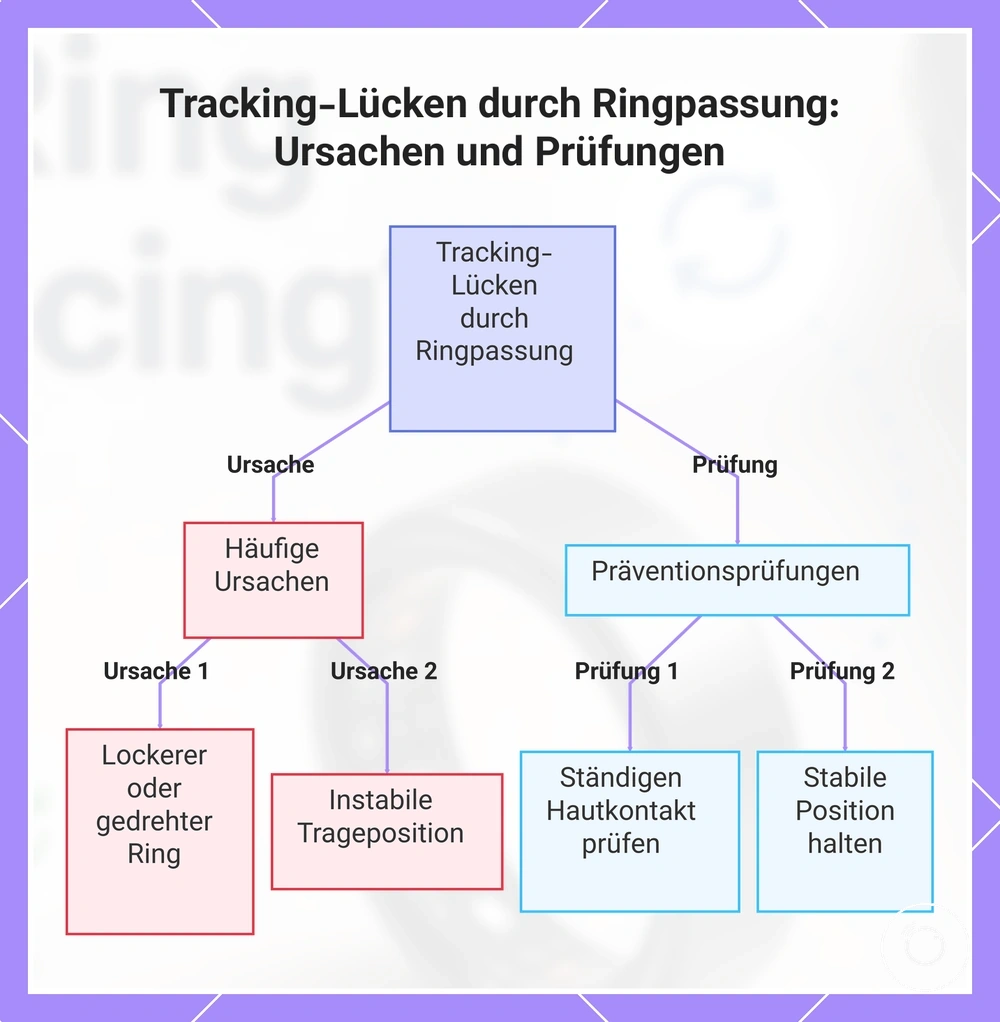
Ein schlechter Ringsitz, ein inkonsistenter Sensorkontakt oder eine instabile Trageposition können Tracking-Lücken verursachen, da die Sensoren während der Messung keinen zuverlässigen Hautkontakt haben. Ein lockerer Ring oder ein Ring, der sich am Finger dreht, beeinträchtigt mit höherer Wahrscheinlichkeit Schlaf-, Herzfrequenz-, Erholungs- oder Schrittdaten als ein Ring, der einen gleichmäßigen Hautkontakt beibehält.
- Überprüfen Sie, dass der Ringsitz einen gleichmäßigen Hautkontakt gewährleistet. Unterbrochener Kontakt kann zu Tracking-Lücken bei Herzfrequenz- oder Erholungsdaten führen.
- Halten Sie die Trageposition stabil. Ein verdrehter Ring kann den gleichmäßigen Sensorkontakt verringern und zu fehlenden Schlaf- oder Herzfrequenzdaten beitragen.
- Ein lockerer Ring kann sich bei täglichen Aktivitäten oder nächtlichen Bewegungen verschieben und die Wahrscheinlichkeit von Tracking-Lücken bei Schritt-, Schlaf- oder Erholungsmetriken erhöhen.
- Wenn sich die Fingerplatzierung oder die Ringposition während des normalen Tragens wiederholt ändert, überprüfen Sie die fit-related tracking problems, um häufige Tragebedingungen zu identifizieren, die den Sensorkontakt beeinflussen.
Diese Grafik erklärt die Hauptursachen für Tracking-Lücken aufgrund von Ringpassung, Sensor-Kontakt oder Tragposition und zeigt, wie man auf ständigen Hautkontakt und stabile Position prüft.
Niedriger Akkustand, Ladeunterbrechungen oder verschmutzte Ladekontakte
Niedriger Akkustand, Ladeunterbrechungen oder verschmutzte Ladekontakte können die Tracking-Aufzeichnung unterbrechen, bevor ein Softwareproblem vorliegt. Überprüfen Sie zuerst den Akkustand und die Ladezuverlässigkeit des Rings, da eine unvollständige Ladung oder eine wiederholte Unterbrechung zu unvollständigen Tracking-Daten führen kann.
- Bestätigen Sie den Akkustand. Ein niedriger Akkustand kann die Verfolgung unterbrechen, bis der Ring geladen ist.
- Überprüfen Sie die Ladekontakte auf Schmutz oder Rückstände. Verschmutzte Kontakte können das Laden unterbrechen, indem sie einen gleichmäßigen elektrischen Kontakt verhindern.
- Stellen Sie sicher, dass die Ladeschale oder das Ladegerät den Ring korrekt positioniert hält, damit das Laden ohne Unterbrechung fortgesetzt werden kann.
- Überprüfen Sie, ob das Ladekabel und die Stromquelle während des gesamten Ladevorgangs eine stabile Verbindung aufrechterhalten und nicht zeitweise unterbrochen werden.
- Wenn das Laden nach grundlegender Reinigung, erneutem Aufsetzen und Überprüfung der kompatiblen Ladung wiederholt stoppt, betrachten Sie die Unterbrechung als mögliche Ursache der Tracking-Lücke, bevor Sie einen Hardwarefehler annehmen.
Bluetooth, App-Berechtigungen oder Hintergrund-App-Einschränkungen
Bluetooth-, App-Berechtigungs- oder telefonseitige Einschränkungen können die Datenübertragung blockieren, selbst wenn der Smartring noch Daten erfasst. Überprüfen Sie die relevanten Telefoneinstellungen, bevor Sie annehmen, dass das Tracking gestoppt hat, da eine eingeschränkte Zugriffsberechtigung dazu führen kann, dass die App veraltete App-Daten anstelle aktueller Messwerte anzeigt.
- Bestätigen Sie, dass Bluetooth aktiviert ist und der Ring verbunden bleibt. Ein getrennter Bluetooth-Status kann verhindern, dass neue Daten an die App übertragen werden.
- Überprüfen Sie die Einstellungen für App-Berechtigungen. Wenn das Telefon oder die App Bluetooth oder Geräte-in-der-Nähe-Zugriff erfordert, kann die Verweigerung dieses Zugriffs die Synchronisation verhindern.
- Überprüfen Sie, ob Hintergrundaktivität erlaubt ist. Wenn die App im Hintergrund nicht ausgeführt werden darf, kann die Datenübertragung pausieren, bis die App erneut geöffnet wird.
- Überprüfen Sie die Akku-Optimierung oder ähnliche App-Einschränkungen. Die Bezeichnungen variieren je nach Telefon und App, aber restriktive Energieeinstellungen können die Hintergrundsynchronisation verzögern und zu veralteten App-Daten führen.
- Wenn sich die Telefoneinstellungen kürzlich geändert haben, stellen Sie die erforderlichen Verbindungs- und Berechtigungseinstellungen wieder her und öffnen Sie die App erneut, um zu prüfen, ob die Synchronisation fortgesetzt wird, bevor Sie tiefergehende Ursachen untersuchen.
App-Version, Firmware, Cache oder Konflikte mit der Telefon-Software
Eine veraltete App-Version, ein unterbrochener Firmware-Status, ein veralteter Cache oder ein Konflikt mit der Telefon-Software können veraltete Daten, einen Aktualisierungsfehler, wiederholte Verbindungsversuche oder fehlende Anzeigedaten verursachen. Überprüfen Sie diese umkehrbaren Software-Zustände, bevor Sie eine Neuinstallation oder einen Reset in Betracht ziehen.
- Überprüfen Sie die App-Version und führen Sie ein verfügbares Update über den normalen App-Update-Prozess durch. Eine veraltete Version kann verhindern, dass die App eine Aktualisierung abschließt oder neu übertragene Daten korrekt anzeigt.
- Prüfen Sie eine Firmware-Update-Aufforderung und bestätigen Sie, ob das Update abgeschlossen wurde. Ein unterbrochener Firmware-Prozess kann zu einem Pairing-Problem oder wiederholten Verbindungsversuchen beitragen.
- Aktualisieren Sie die App oder leeren Sie den temporären Cache, wenn diese Option verfügbar ist. Ein veralteter Cache kann veraltete Anzeigedaten bewahren, selbst nachdem neue Informationen übertragen wurden.
- Überprüfen Sie, ob die Telefon-Software kürzlich aktualisiert wurde oder ein Update aussteht. Ein Software-Konflikt zwischen Telefon und App kann einen Aktualisierungsfehler verursachen, bis beide Software-Stände aktuell sind und die App erneut geöffnet wird.
- Überprüfen Sie die Konto-Sitzung, indem Sie bestätigen, dass die App mit dem erwarteten Konto angemeldet ist. Eine abgelaufene oder falsche Sitzung kann verhindern, dass aktuelle Daten erscheinen, selbst wenn der Ring mit der App verbunden bleibt.
Lösungen für Tracking-Probleme des Fitness-Smartrings
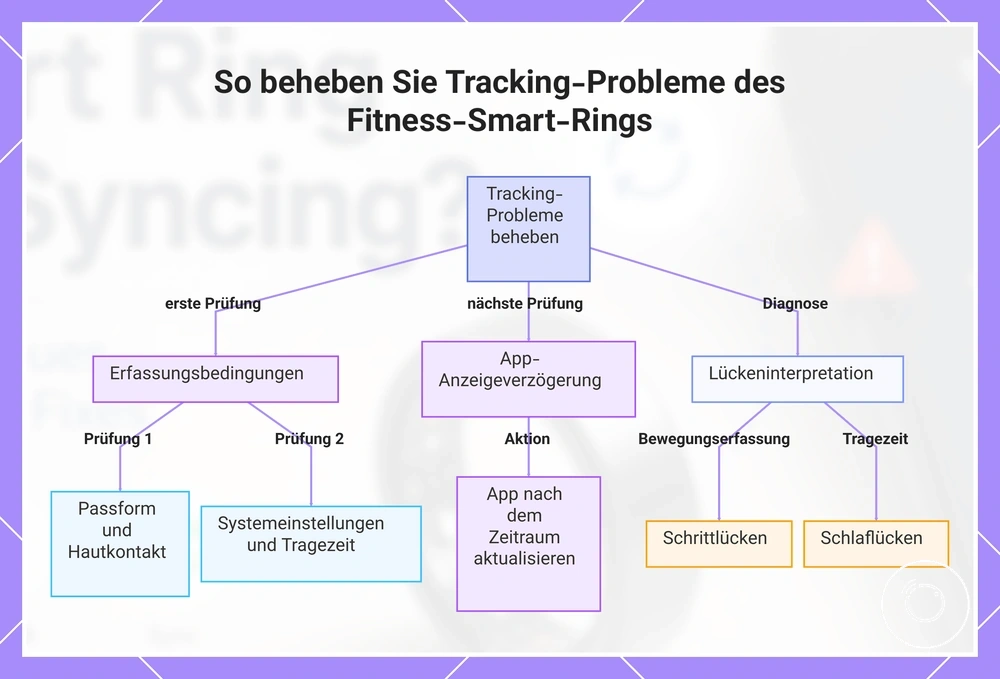
Lösungen für Tracking-Probleme sollten mit den Aufzeichnungsbedingungen beginnen, bevor tiefgreifendere Software-Maßnahmen ergriffen werden. Überprüfen Sie zuerst Ringsitz, Sensorkontakt, Akkustand, Metrik-Berechtigungen und Tragezeit, da schwache Aufzeichnungsbedingungen zu unvollständigen oder fehlenden Ergebnissen führen können.
Arbeiten Sie die Überprüfungen der Reihe nach durch und vergleichen Sie die fehlende Metrik mit der Bedingung, die zu ihrer Aufzeichnung erforderlich ist. Für eine breitere Interpretation ungewöhnlicher Messwerte anstelle fehlender Daten lesen Sie accuracy and tracking issues.
- Ringsitz überprüfen. Bestätigen Sie, dass der Ring sicher sitzt, ohne sich frei zu drehen. Ein lockerer Sitz kann den Sensorkontakt beeinträchtigen und Lücken in den aufgezeichneten Metriken hinterlassen.
- Sensorkontakt überprüfen. Positionieren Sie den Ring neu, sodass der Sensorbereich direkten Hautkontakt behält. Unterbrochener Kontakt kann die Menge der aufgezeichneten nutzbaren Daten verringern.
- Akkustand bestätigen. Laden Sie den Ring bei niedrigem Akkustand, bevor Sie das Tracking erneut testen. Ein niedriger Akkustand kann die Aufzeichnung unterbrechen, bevor eine Metrik vollständig aufgezeichnet wird.
- Metrik-Berechtigungen überprüfen. Bestätigen Sie, dass die erforderliche Gesundheits- oder Aktivitätsberechtigung für die fehlende Metrik aktiviert ist. Eine deaktivierte Berechtigung kann verhindern, dass diese Metrik erscheint, selbst wenn andere Daten verfügbar sind.
- Aktuelle Tragezeit überprüfen. Tragen Sie den Ring kontinuierlich für den Zeitraum, der für die zu bewertende Metrik erforderlich ist. Eine begrenzte Tragezeit kann zu unvollständigen Ergebnissen oder gar keinem Ergebnis für diesen Zeitraum führen.
- App-Anzeigezeit einplanen. Öffnen oder aktualisieren Sie die App nach dem erwarteten Aufzeichnungszeitraum erneut. Wenn der Ring die Daten aufgezeichnet hat, die Anzeige aber verzögert ist, kann die Metrik nach der nächsten App-Aktualisierung erscheinen, anstatt nach einer Tracking-Lösung.
Schrittlücken deuten auf die Bewegungserfassung hin, Schlafdefizite darauf, ob der Ring während der Schlafenszeit getragen wurde, und andere Lücken bei Gesundheitsmetriken können auf Berechtigungs-, Tragezeit- oder Sensorkontaktbedingungen hinweisen. Diese Unterschiede helfen, ein allgemeines Tracking-Problem von einer fehlenden Metrik mit einer spezifischen Aufzeichnungsanforderung zu unterscheiden.
Wenn die Aufzeichnungsbedingungen ausreichend sind, die App aber weiterhin kein aktuelles Ergebnis anzeigt, behandeln Sie die Anzeigezeit der App als separate Überprüfung, anstatt sofort anzunehmen, dass der Ring die Aufzeichnung nicht durchgeführt hat.
Diese Grafik zeigt den systematischen Ansatz, um fehlende Metriken bei einem Fitness-Smart-Ring zu diagnostizieren und zu beheben, beginnend mit den Erfassungsbedingungen vor tieferen Softwaremaßnahmen.
Schritte und Aktivitätsdaten werden nicht aktualisiert
Wenn Schritte oder Aktivitätsdaten nicht aktualisiert werden, überprüfen Sie die lokalen Aufzeichnungsbedingungen, bevor Sie annehmen, dass das Tracking gestoppt hat. Aktivitätsdaten können später erscheinen, wenn die Tragezeit zu kurz war oder die App-Aktualisierung die neuesten aufgezeichneten Werte noch nicht angezeigt hat.
- Überprüfen Sie die Tragezeit. Wenn der Ring nur für einen kurzen Zeitraum getragen wurde, kann die Aktivitätsmetrik einen verzögerten Wert oder eine Lücke aufweisen, bis genügend Bewegung aufgezeichnet wurde.
- Überprüfen Sie die Aktivitätserkennung. Regelmäßiges Gehen oder alltägliche Bewegung wird mit höherer Wahrscheinlichkeit erkannt als kurze oder begrenzte Bewegung, sodass geringe Aktivität zu einer fehlenden Schrittzahl oder verzögerten Aktivitätsdaten führen kann.
- Führen Sie eine App-Aktualisierung durch. Wenn der Ring bereits Aktivitätsdaten aufgezeichnet hat, kann das erneute Öffnen oder Aktualisieren der App die neuesten Bewegungsdaten nach Abschluss der Verarbeitung anzeigen.
- Bestätigen Sie den Akkustand. Ein niedriger Akkustand kann die Aktivitätsaufzeichnung unterbrechen, bevor neue Schritte oder Aktivitätsdaten gespeichert werden.
- Überprüfen Sie den Verbindungsstatus des Rings. Wenn die Verbindung unterbrochen wurde, können aufgezeichnete Aktivitätsdaten auf dem Ring verbleiben, bis die nächste erfolgreiche Übertragung und App-Aktualisierung erfolgt.
Schlafdaten werden über Nacht nicht aufgezeichnet
Schlafdaten, die nach dem Tragen über Nacht fehlen oder unvollständig sind, hängen in der Regel mit nächtlichen Tragebedingungen oder einer verzögerten Verarbeitung zusammen und nicht mit einem sofortigen Datenverlust. Überprüfen Sie die nächtliche Tragezeit, den Sitz, den Akkustand und rechnen Sie mit einer möglichen Verarbeitungsverzögerung, bevor Sie annehmen, dass die Schlafmetrik nicht aufgezeichnet wurde.
- Überprüfen Sie den Ringsitz. Ein sicherer Sitz, der während des gesamten nächtlichen Tragens Hautkontakt hält, führt mit höherer Wahrscheinlichkeit zu aufgezeichneten Schlafdaten als ein Ring, der sich im Schlaf verschiebt.
- Überprüfen Sie die nächtliche Tragezeit. Das Abnehmen des Rings während der Nacht oder das Tragen nur für einen Teil der Schlafperiode kann zu einem unvollständigen Ergebnis oder zu fehlenden Schlafdaten führen.
- Bestätigen Sie den Akkustand. Ein niedriger Akkustand während des nächtlichen Tragens kann die Aufzeichnung von Schlafdaten unterbrechen, bevor die Sitzung abgeschlossen ist.
- Lassen Sie die Synchronisation abschließen. Schlafdaten können solange nicht verfügbar sein, bis die aufgezeichneten nächtlichen Daten an die App übertragen wurden.
- Warten Sie auf die App-Verarbeitung. Eine Verarbeitungsverzögerung kann die Anzeige von Schlafdaten vorübergehend verzögern, selbst nachdem die Synchronisation abgeschlossen ist. Überprüfen Sie die App daher erneut, nachdem die Verarbeitung beendet ist.
Herzfrequenz-, Erholungs- oder Gesundheitsmetriken fehlen
Fehlende Herzfrequenz-, Erholungs- oder Gesundheitsmetriken hängen in der Regel mit einem Sensorzustand oder einer App-Einstellung zusammen und nicht mit der Bedeutung des Ergebnisses selbst. Schwacher Sensorkontakt, Bewegung während der Messung, ein niedriger Akkustand, veraltete Firmware oder deaktivierte Berechtigungen können zu einer fehlenden, verzögerten oder unregelmäßigen Metrik führen.
- Überprüfen Sie den Sensorkontakt. Der Ring sollte gleichmäßigen Hautkontakt halten, da lockerer Kontakt verhindern kann, dass Herzfrequenz- oder Erholungsdaten konsistent aufgezeichnet werden.
- Reduzieren Sie Bewegung während der Messung. Kontinuierliche Bewegung kann die Datenerfassung unterbrechen und zu unregelmäßigen HR-Daten oder einer fehlenden Metrik beitragen.
- Bestätigen Sie den Akkustand. Ein niedriger Akkustand kann die Messung unterbrechen, bevor Herzfrequenz oder andere Gesundheitsmetriken vollständig aufgezeichnet werden.
- Überprüfen Sie die Firmware von Ring und App. Wenn ein Update verfügbar ist, installieren Sie es, bevor Sie prüfen, ob die fehlende Metrik wieder erscheint.
- Überprüfen Sie die App-Berechtigungen. Erforderliche Berechtigungen für Herzfrequenz, Erholungswert und verwandte Gesundheitsmetriken sollten aktiviert sein, da ein deaktivierter Zugriff verhindern kann, dass aufgezeichnete Daten erscheinen.
Diese Überprüfungen gelten nur für die Verfügbarkeit von Metriken und sollten nicht als medizinische Diagnose oder als Beleg für klinische Genauigkeit verwendet werden.
Lösungen für Synchronisations- und App-Verbindungsprobleme des Smartrings
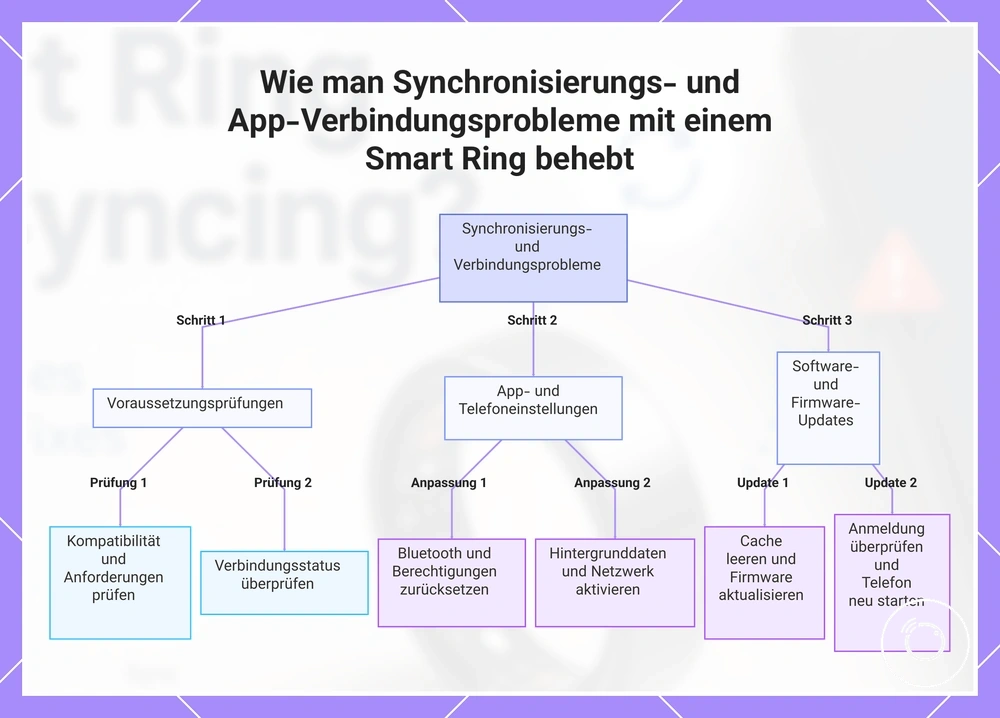
Lösungen für Synchronisationsprobleme betreffen die Art und Weise, wie aufgezeichnete Informationen vom Ring auf das Telefon übertragen werden und in der App erscheinen. Eine App-Verbindung kann fehlschlagen, wenn der Bluetooth-Status, Berechtigungen, die Softwareversion, die Konto-Sitzung oder der Netzwerkzustand diese Übertragung blockieren.
Arbeiten Sie diese Telefon- und App-Überprüfungen der Reihe nach durch. Bestätigen Sie die Anforderungen an app compatibility and syncing, wenn die App keine Verbindung zum Ring erkennen oder aufrechterhalten kann.
- Verbindungsstatus von Telefon und Ring überprüfen. Halten Sie den Ring in der Nähe des Telefons, öffnen Sie die richtige Companion-App und bestätigen Sie, dass der Ring nicht mit einem anderen Gerät verbunden ist. Eine konkurrierende oder inaktive Verbindung kann dazu führen, dass die App keine Verbindung herstellt.
- Bluetooth-Status zurücksetzen. Schalten Sie Bluetooth aus und wieder ein, und öffnen Sie dann die App erneut. Wenn der Ring weiterhin aufgeführt, aber nicht verfügbar ist, entfernen Sie die gespeicherte Kopplung nur, wenn der Pairing-Prozess des Herstellers eine erneute Verbindung über die App unterstützt.
- App-Berechtigungen überprüfen. Aktivieren Sie die vom Telefon benötigten Bluetooth- oder Geräte-in-der-Nähe-Berechtigungen. Wenn das Telefon für Bluetooth-Scans den Standortzugriff verwendet, kann eine deaktivierte Standortberechtigung das Erkennen des Rings blockieren.
- Hintergrund- und Netzwerkzugriff überprüfen. Erlauben Sie der App die Nutzung von Hintergrunddaten und bestätigen Sie, dass das Telefon über eine aktive Netzwerkverbindung verfügt. Ein blockierter Hintergrundstatus oder ein nicht verfügbares Netzwerk können Kontoaktualisierungen verzögern und eine veraltete Anzeige hinterlassen.
- App-Cache aktualisieren. Schließen und öffnen Sie die App zuerst erneut. Wenn das Telefon eine Option zum Leeren des Caches bietet, leeren Sie nur den temporären Cache, da ein veralteter Cache einen veralteten Verbindungs- oder Anzeigestatus bewahren kann.
- App- und Ring-Firmware aktualisieren. Installieren Sie ein verfügbares App-Update und schließen Sie ein unterstütztes Firmware-Update unter den vom Hersteller angegebenen Bedingungen ab. Eine Diskrepanz zwischen App-Software und Firmware kann die Synchronisation unterbrechen.
- Anmeldesitzung überprüfen. Bestätigen Sie, dass die App mit dem vorgesehenen Konto angemeldet ist. Eine abgelaufene oder falsche Anmeldung kann verhindern, dass übertragene Informationen im erwarteten Profil erscheinen.
- Neustarten und erneut verbinden. Starten Sie das Telefon neu, öffnen Sie die App erneut und lassen Sie den Ring sich wieder verbinden, bevor Sie die aktuellen Werte überprüfen. Eine Neuinstallation sollte Fällen vorbehalten bleiben, in denen die App nach den weniger eingreifenden Überprüfungen beschädigt oder nicht reagiert.
Eine erneute Verbindung kann die Übertragung und Anzeige von bereits durch den Ring aufgezeichneten Informationen wiederherstellen, aber sie kann keine Informationen neu erstellen, die der Ring nie aufgezeichnet hat. Wenn die Verbindung wiederhergestellt ist und der Zeitraum leer bleibt, lag das ursprüngliche Problem möglicherweise während der Aufzeichnung und nicht während der Synchronisation vor.
Dieses Diagramm zeigt die erforderlichen geordneten Prüfungen und Anpassungen, um Synchronisierungs- und App-Verbindungsprobleme mit einem Smart Ring zu beheben.
Bluetooth-Wiederverbindung und Telefon-Pairing-Überprüfungen
Bluetooth-Wiederverbindung und Telefon-Pairing-Überprüfungen diagnostizieren den Verbindungsstatus zwischen Ring und Telefon, nicht ob Daten erfasst wurden. Beginnen Sie mit einfachen Verbindungsprüfungen, bevor Sie ein erneutes Pairing in Betracht ziehen, da fehlgeschlagene Verbindungen oder verzögerte Synchronisationen auf den Pairing-Status, die Entfernung, doppeltes Pairing oder eine Berechtigungsbedingung zurückzuführen sein können.
- Schalten Sie die Bluetooth-Wiederverbindung um, indem Sie Bluetooth aus- und wieder einschalten und dann die Companion-App erneut öffnen, um den Verbindungsstatus zu aktualisieren.
- Überprüfen Sie die Entfernung. Halten Sie den Ring während der Synchronisation in der Nähe des Telefons, da eine größere Entfernung die Verbindung unterbrechen oder die Synchronisation verzögern kann.
- Überprüfen Sie den Telefon-Pairing-Status. Wenn der Ring mit einem anderen Gerät in der Nähe gekoppelt ist oder als doppelte Kopplung erscheint, kann die gewünschte Verbindung fehlschlagen, bis nur noch die korrekte Kopplung aktiv ist.
- Bestätigen Sie die erforderliche Berechtigungsbedingung für die Bluetooth-Erkennung auf dem Telefon. Fehlender Bluetooth- oder Geräte-in-der-Nähe-Zugriff kann verhindern, dass der Ring eine Verbindung herstellt, selbst wenn Bluetooth aktiviert ist.
- Verwenden Sie erneutes Pairing nur, wenn die gespeicherte Kopplung nach den vorherigen Prüfungen nicht verfügbar bleibt. Entfernen Sie die Kopplung nur, wenn ein doppelter, fehlender oder inaktiver Pairing-Status vorliegt, und führen Sie dann den unterstützten Pairing-Prozess erneut durch.
App-Aktualisierung, Update, Cache und Neuinstallation: Überprüfungen
App-Aktualisierungs- und Update-Prüfungen befassen sich mit einem veralteten, zwischengespeicherten, unterbrochenen oder abgemeldeten App-Status, der zu Synchronisationsfehlern oder fehlenden Anzeigewerten beitragen kann. Führen Sie zuerst die am wenigsten eingreifenden Wartungsschritte durch und ziehen Sie eine Neuinstallation nur in Betracht, wenn frühere Prüfungen das normale App-Verhalten nicht wiederherstellen.
- App-Aktualisierung erzwingen. Schließen Sie die App vollständig, öffnen Sie sie erneut und starten Sie das Telefon neu, wenn die Sitzung unterbrochen bleibt. Dies kann einen veralteten App-Status ersetzen, ohne Kontoinformationen zu ändern.
- Nach einem Update suchen. Installieren Sie ein verfügbares App-Update, da eine veraltete Version verhindern kann, dass aktuelles Synchronisationsverhalten oder Anzeigeänderungen korrekt erscheinen.
- Firmware-Aufforderung abschließen. Wenn die App eine Firmware-Aufforderung anzeigt, schließen Sie diese nur über den vom Hersteller unterstützten Prozess ab. Ein ausstehendes Firmware-Update kann die Synchronisation unterbrechen, bis es abgeschlossen ist.
- Cache vorsichtig leeren. Verwenden Sie die Cache-Leerungsoption des Telefons nur, wenn sie temporäre Dateien entfernt, ohne Kontoinformationen oder unterstützte App-Aufzeichnungen zu löschen. Ein veralteter Cache kann veraltete Anzeigeinhalte bewahren.
- Anmeldestatus überprüfen. Bestätigen Sie, dass die App mit dem vorgesehenen Konto angemeldet ist. Eine abgemeldete oder unterbrochene Sitzung kann verhindern, dass synchronisierte Werte im richtigen Profil erscheinen.
- Neuinstallation als letzten Wartungsschritt verwenden. Installieren Sie die App erst neu, nachdem die Überprüfungen von App-Aktualisierung, Update, Firmware-Aufforderung, Cache und Anmeldestatus abgeschlossen wurden, und folgen Sie dem vom Hersteller unterstützten Wiederherstellungsprozess. Eine Neuinstallation aktualisiert die App-Installation, garantiert jedoch nicht die Wiederherstellung fehlender Informationen.
Lade- und Stromprüfungen vor tiefergehender Fehlersuche
Ladeprüfungen sollten vor Zurücksetzungen oder Supportanfragen erfolgen, da instabile Stromverhältnisse sowohl das Tracking als auch die Synchronisation unterbrechen können. Bestätigen Sie, dass der Ring einen ausreichenden Akkuladestand hat und normal lädt, bevor Sie App- oder Verbindungsprobleme untersuchen.
Verwenden Sie die folgenden Kriterien, um normale Ladebedingungen von möglichen strombezogenen Fehlern zu unterscheiden. Für umfassendere battery and charging checks fahren Sie nach Abschluss dieser grundlegenden Prüfungen mit der speziellen Ladeanleitung fort.
| Stromprüfung | Normalzustand | Warnzeichen | Nächste Aktion |
|---|---|---|---|
| Akkuladestand | Der Akkuladestand steigt oder bleibt während des Ladevorgangs stabil. | Der Akkuladestand bleibt niedrig oder sinkt weiter. | Laden Sie weiter und bestätigen Sie, dass die Stromquelle funktioniert. |
| Ladekabel und Ladegerät-Kontakt | Das Ladekabel bleibt sicher angeschlossen und der Ladegerät-Kontakt ist stabil. | Der Ladevorgang startet und stoppt wiederholt oder erfordert eine Neupositionierung. | Schließen Sie das Kabel wieder an und überprüfen Sie die Ladekontakte. |
| Ladeschale | Die Ladeschale versorgt den Ring mit gleichmäßigem Strom. | Der Ring lädt nicht oder der Ladevorgang wird wiederholt unterbrochen. | Überprüfen Sie die Verbindung der Ladeschale und die verfügbare Stromversorgung. |
| Stromquelle | Die Stromquelle ermöglicht ununterbrochenes Laden. | Der Ladevorgang wird unerwartet unterbrochen. | Versuchen Sie eine andere geeignete Stromquelle. |
| Anzeigeverhalten und Ladedauer | Das Anzeigeverhalten zeigt einen aktiven Ladezustand und ändert sich nach ausreichender Ladedauer. | Keine Ladeanzeige oder keine Anzeigeänderung nach ausreichender Ladezeit. | Überprüfen Sie das Ladezubehör, bevor Sie mit der Software-Fehlerbehebung fortfahren. |
Wenn das Laden nach diesen Ladeprüfungen weiterhin inkonsistent ist, liegt das Problem eher am Ladekabel, an der Ladeschale, am Ladegerät-Kontakt oder an der Stromquelle als an der App. Wenn der Ring normal lädt, Tracking oder Synchronisation aber weiterhin fehlschlagen, fahren Sie mit der App- und Verbindungs-Fehlerbehebung fort, bevor Sie den Support kontaktieren.
Wenn ein Ladekabel, eine Ladeschale oder ein Ladegerät die Ursache sein könnte
Wenn der Ring kein Ladeverhalten zeigt oder der Ladevorgang wiederholt stoppt, können das Ladekabel, die Ladeschale oder das Ladegerät zu dem Problem beitragen. Überprüfen Sie das Ladezubehör, bevor Sie annehmen, dass das Problem mit der App oder dem Ring selbst zusammenhängt.
- Kabelpassung prüfen. Das Ladekabel sollte sicher angeschlossen bleiben. Wenn der Ladevorgang bei Bewegung des Kabels beginnt und stoppt, ist eine Kabelpassungs- oder Kontaktproblematik eine wahrscheinlichere Ursache.
- Ladeschale überprüfen. Bestätigen Sie, dass der Ring korrekt in der Ladeschale sitzt, sodass die Ladekontakte ausgerichtet bleiben. Eine schlechte Ausrichtung kann zu intermittierender Ladung oder einer Unterbrechung durch niedrigen Strom führen.
- Auf verschmutzte Kontakte achten. Verschmutzte Kontakte oder Ladekontakte können den elektrischen Kontakt unterbrechen und zu fehlendem Ladeverhalten oder inkonsistentem Laden beitragen.
- Auf sichtbare Schäden prüfen. Wenn das Ladekabel oder Ladegerät ausgefranste Stellen, verbogene Stecker oder andere sichtbare Schäden zusammen mit wiederholten Symptomen von fehlender oder intermittierender Ladung aufweist, überprüfen Sie das Zubehör, bevor Sie einen Austausch in Betracht ziehen.
- Stromquelle überprüfen. Verwenden Sie eine stabile, kompatible Stromquelle. Wenn der Ladevorgang mit einer anderen Stromquelle fortgesetzt wird, trägt die ursprüngliche Stromquelle wahrscheinlicher zum Ladeproblem bei als die App.
Wenn ein niedriger Akkustand Tracking oder Synchronisation stoppen kann
Ein niedriger Akkustand kann die Fähigkeit des Rings, Daten zu erfassen und an die App zu übertragen, beeinträchtigen, was zu gestoppter Erfassung, verzögerter Synchronisation oder unvollständigem nächtlichen Tracking führt. Das Abschließen des Ladevorgangs kann den zukünftigen Betrieb wiederherstellen, aber möglicherweise keine Daten wiederherstellen, die nie erfasst wurden.
- Aktuellen Akkustand überprüfen. Wenn die App vor der Tracking-Lücke einen niedrigen oder instabilen Akkustand anzeigte, ist der Batteriezustand ein wahrscheinlicher Mitverursacher.
- Abschluss des Ladevorgangs bestätigen. Schließen Sie den normalen Ladevorgang des Rings ab, bevor Sie Tracking und Synchronisation erneut testen; eine unvollständige Ladung kann den Ring in einem Zustand niedriger Leistung belassen.
- Verhalten des Energiesparmodus überprüfen. Wenn der Energiesparmodus bei einem niedrigen Akkustand aktiviert wird, kann eine reduzierte Hintergrundaktivität zu verzögerter Synchronisation oder unvollständigem Tracking beitragen.
- Auf lange Abstände zwischen Ladevorgängen achten. Wenn der Ring über einen längeren Zeitraum auf einem niedrigen Leistungsniveau blieb, kann das nächtliche Tracking gestoppt werden, bevor die Sitzung abgeschlossen ist.
Wann zurückgesetzt, neu gekoppelt, Zubehör ersetzt oder der Support kontaktiert werden sollte
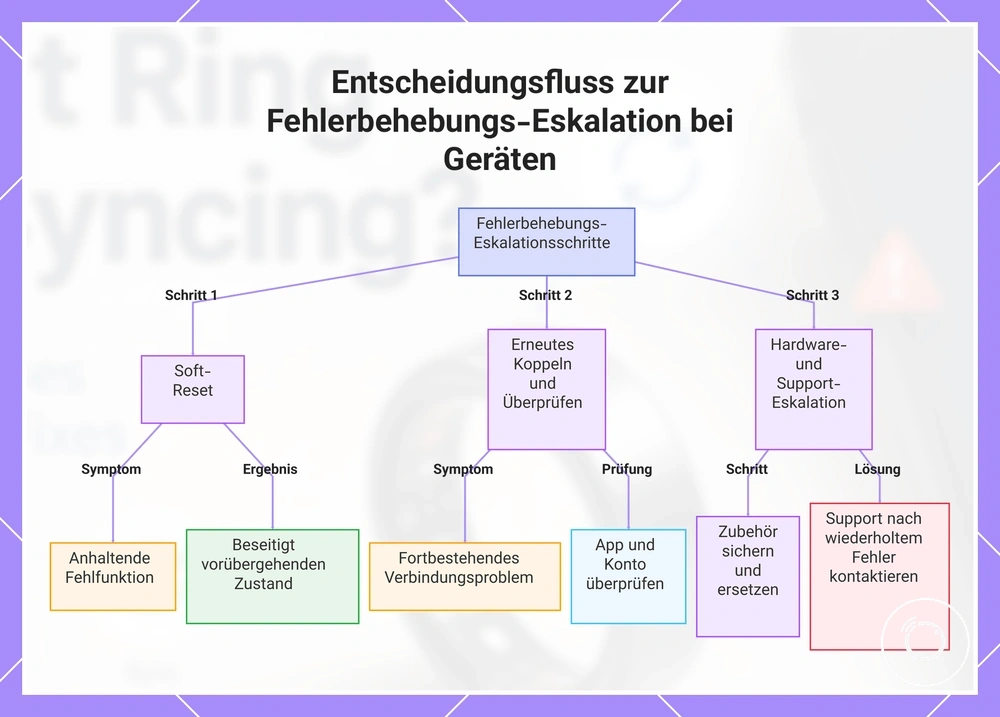
Eine Eskalation ist angebracht, wenn Tracking, Synchronisation, Laden und grundlegende Fehlerbehebung abgeschlossen wurden, das gleiche Problem jedoch fortbesteht. Setzen Sie zurück, koppeln Sie neu, ersetzen Sie Zubehör nur, wenn dies durch die beobachteten Symptome gestützt wird, oder kontaktieren Sie den Support nach einfacheren Prüfungen, da jede Maßnahme eine andere mögliche Ursache adressiert.
Bestätigen Sie vor einer Eskalation, dass die Schritte zur Einrichtung und zum Tragen abgeschlossen sind, und befolgen Sie dann diese Entscheidungen in der angegebenen Reihenfolge:
- Führen Sie einen Soft-Reset nach einer anhaltenden Fehlfunktion durch. Wenn der Ring oder die App nach normalen Neustartversuchen nicht reagiert, verwenden Sie die unterstützte Reset-Methode des Geräts. Ein Soft-Reset kann einen vorübergehenden Betriebszustand löschen, bestätigt jedoch keinen Hardwarefehler.
- Koppeln Sie nach einem anhaltenden Verbindungsproblem neu. Wenn der Ring geladen ist, aber während der Synchronisation oder Kopplung weiterhin fehlschlägt, entfernen Sie die Verbindung und koppeln Sie ihn neu. Eine erfolgreiche Neukopplung deutet darauf hin, dass das Problem mit dem Verbindungszustand zusammenhing.
- Überprüfen Sie die App und das Konto. Wenn die Neukopplung gelingt, die Synchronisation aber weiterhin fehlschlägt, bestätigen Sie, dass Sie mit dem richtigen Konto angemeldet sind und die aktuelle App-Version verwenden, bevor Sie zur weiteren Support-Eskalation übergehen.
- Ersetzen Sie Zubehör nur, wenn Hinweise auf ein Zubehörproblem vorliegen. Wenn wiederholtes fehlendes Ladeverhalten nach Überprüfung von Kabel, Ladeschale, Kontakten und Stromquelle anhält, kann der Austausch von Zubehör angebracht sein, wenn Schäden oder schlechter Kontakt vorliegen.
- Führen Sie vor tiefergehenden Änderungen eine Datensicherung durch. Wenn eine Sicherungs-, Export- oder Synchronisationsoption verfügbar ist, führen Sie diese durch, bevor Aktionen durchgeführt werden, die lokale Einstellungen entfernen könnten. Von einem Reset sollte nicht erwartet werden, dass er Daten wiederherstellt, die nie erfasst wurden.
- Kontaktieren Sie den Support nach wiederholtem Fehlschlag. Wenn das gleiche Problem nach diesen Schritten erneut auftritt, kontaktieren Sie den Support mit den Symptomen und der bereits durchgeführten Fehlerbehebung. Wiederholte Fehler können auf ein Geräte-, Zubehör-, Konto- oder App-Ebene-Problem hindeuten und nicht auf einen Benutzerfehler.
Wiederholte Fehler nach diesen Eskalationsschritten stellen eine praktische Grenze für die weitere eigene Fehlersuche dar. Die gleichen Maßnahmen ohne ein anderes Ergebnis fortzusetzen, ist weniger sinnvoll, als dem Support das beobachtete Fehlermuster und die durchgeführten Prüfungen mitzuteilen.
Dieses Diagramm zeigt den schrittweisen Eskalationsprozess für Geräteprobleme nach der grundlegenden Fehlerbehebung und gibt an, wann ein Soft-Reset, erneutes Koppeln, Austausch von Zubehör oder Kontaktaufnahme mit dem Support je nach beobachteten Symptomen durchgeführt werden sollte.
Fragen zu Tracking- und Synchronisationsproblemen des Smartrings
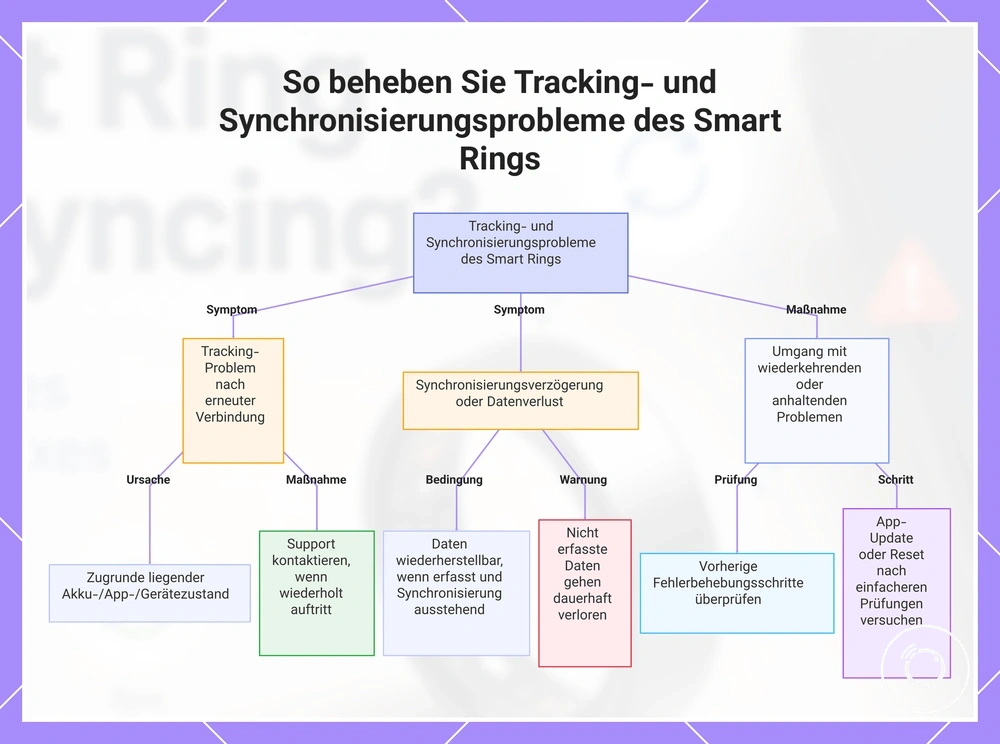
Warum besteht nach dem erneuten Verbinden des Rings weiterhin ein Tracking-Problem? Ein Tracking-Problem kann zurückkehren, wenn die erneute Verbindung die Kommunikation wiederherstellt, aber die zugrunde liegende Batterie-, App-, Konto- oder Gerätebedingung nicht behebt. Wenn das Problem nach der erneuten Verbindung wieder auftritt, kontaktieren Sie den Support, anstatt dieselben Schritte zu wiederholen.
Kann sich ein Synchronisationsproblem später von selbst lösen? Ja, Daten können später erscheinen, wenn sie erfolgreich erfasst, aber ihre Übertragung an die App verzögert wurde. Daten, die nie erfasst wurden, können nicht wiederhergestellt werden. Bestätigen Sie daher, dass die Synchronisation abgeschlossen ist, bevor Sie die Datenlücke als endgültig betrachten.
Hilft ein App-Update bei einem Synchronisationsproblem? Ein App-Update kann helfen, wenn das Problem durch eine veraltete oder fehlerhafte App-Version verursacht wird. Öffnen Sie nach dem Update die App und führen Sie eine weitere Synchronisation durch. Bleibt das Problem bestehen, überprüfen Sie den Verbindungs-, Konto- und Gerätestatus.
Sollte ich meinen Smartring sofort zurücksetzen? Nein, ein Reset sollte nach einfacheren Prüfungen wie Laden, Konnektivität und App-Überprüfung erfolgen. Wenn diese Prüfungen das Problem mit dem Smartring nicht beheben, verwenden Sie den unterstützten Reset-Prozess des Geräts und kontaktieren Sie den Support, falls der Fehler weiterhin besteht.
Wann kann ich Daten aus einer Datenlücke wiederherstellen? Sie können Daten nur wiederherstellen, wenn der Ring sie erfasst hat und die Informationen noch auf die Synchronisation warten. Wenn das Tracking gestoppt hat, bevor die Daten aufgezeichnet wurden, sind die fehlenden Informationen durch eine spätere Synchronisation oder einen Reset nicht wiederherstellbar.
Wie sollte ich mit einem wiederkehrenden Problem umgehen? Überprüfen Sie, welche Schritte zur Fehlerbehebung bereits ein klares Ergebnis erbracht haben, bevor Sie sie wiederholen. Ein wiederkehrendes Problem nach erneuter Verbindung, Zurücksetzen oder Abschluss eines App-Updates kann auf ein Geräte-, Zubehör-, Konto- oder App-Ebene-Problem hinweisen, das Support erfordert.
Dieses Diagramm zeigt häufige Tracking- und Synchronisierungsprobleme bei Smart Rings, deren Ursachen und empfohlene Schritte zur Behebung.