
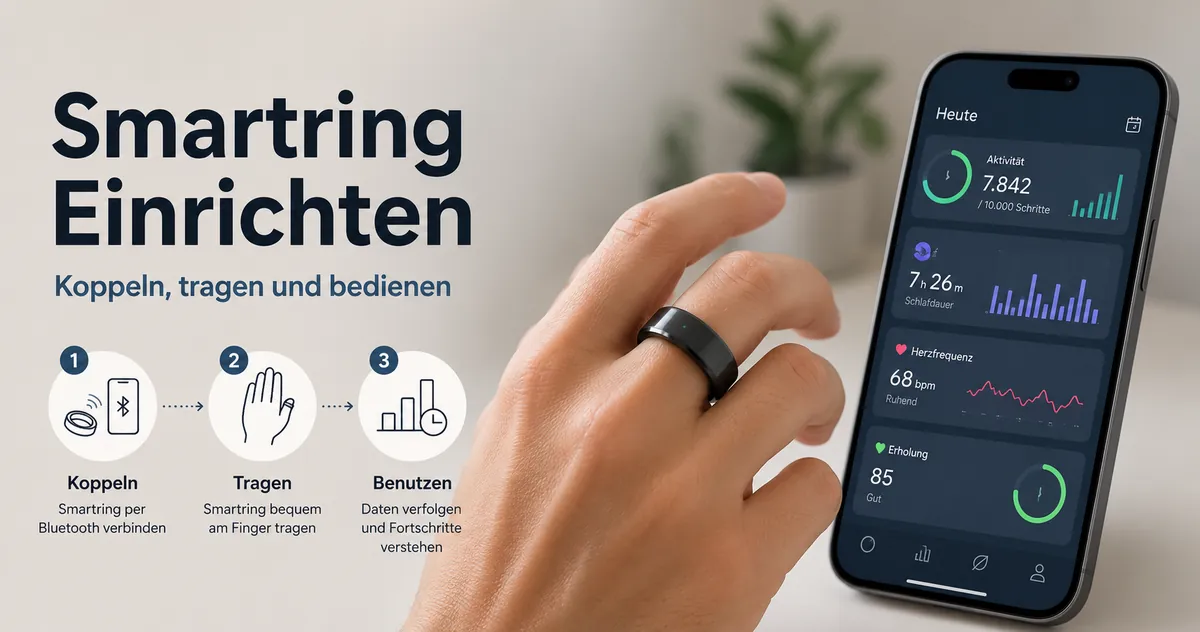
Fitness-Smartring einrichten und im Alltag nutzen
Ein Fitness-Smartring liefert brauchbare tägliche Daten, wenn er richtig eingerichtet, mit gleichbleibendem Sensorkontakt getragen, bei Bedarf geladen und mit der dazugehörigen App synchronisiert wird. Die grundlegende Abfolge lautet: Einrichten, Tragen, Laden und Synchronisieren.
Die meisten Fitness-Smartring-Modelle verwenden eine App und die Bluetooth-Kopplung zur Aktivierung. App-Bildschirme, Berechtigungskategorien, Ladegeräte, Akkuanzeigen und das Synchronisationsverhalten können je nach Modell unterschiedlich sein; der Status wird in der App, im Ladecase oder in beiden angezeigt. Die Anleitung des verwendeten Rings ist zu beachten.
Vor der Kopplung ein kompatibles Telefon vorbereiten, Bluetooth aktivieren, die erforderliche App installieren, den Ring und das Ladezubehör bereithalten und sicherstellen, dass der Ring ausreichend geladen ist, um die Einrichtung abzuschließen. Für allgemeine Hinweise zu Kauf, Größenbestimmung, Laden und Fehlerbehebung siehe den fitness smart ring guide.
Im Alltag sorgt ein sicherer Sitz dafür, dass der Ring Kontakt zum Finger hat, regelmäßiges Laden hält ihn für das Tragen bereit, und App-Berechtigungen ermöglichen die Synchronisierung der unterstützten Daten. Diese Seite konzentriert sich auf Einrichtung und Nutzung; detaillierte Entscheidungen zu Kauf, Größenbestimmung, Laden und Fehlerbehebung werden an anderer Stelle behandelt.
Vor der ersten Einrichtung des Fitness-Smartrings
Die Vorbereitung reduziert Verzögerungen bei der Kopplung, indem bestätigt wird, dass jedes benötigte Element vor Beginn der Ersteinrichtung bereit ist. Vor der ersten Einrichtung des Fitness-Smartrings werden der Ring, das Ladegerät, das Telefon, der App-Zugriff, die Verbindungseinstellungen und der grundlegende Sitz vor der Kopplung überprüft.
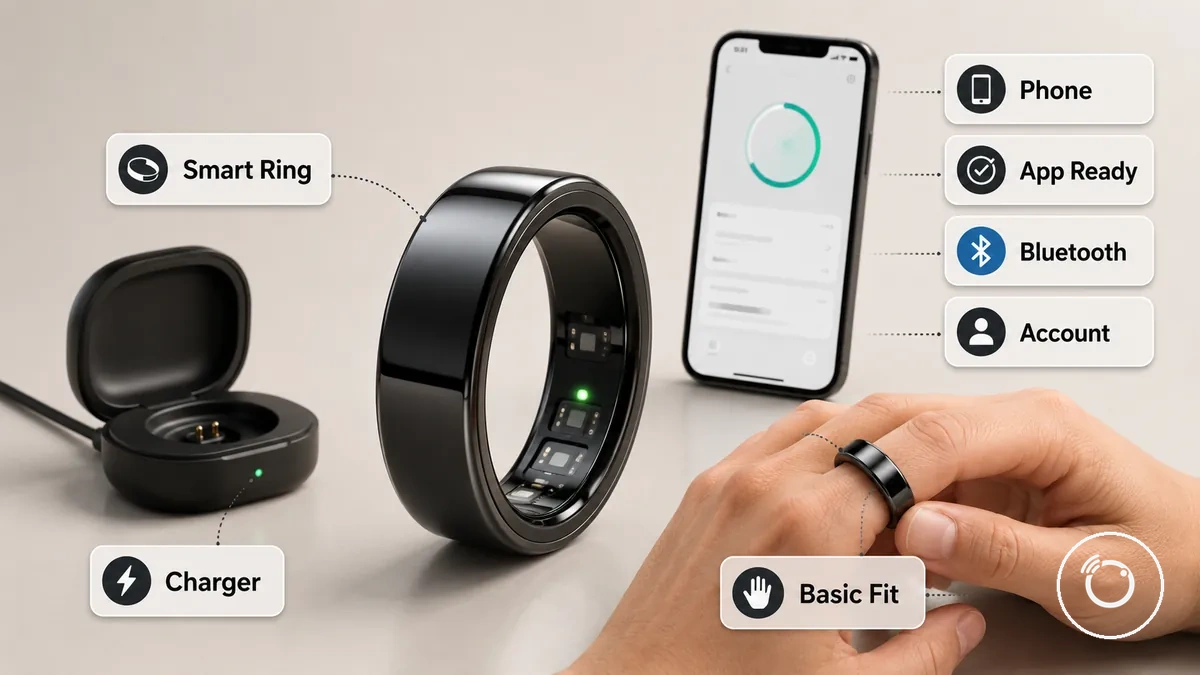
Modell- und Telefonanforderungen können ein dediziertes Konto, Internetzugang, unterstützte App-Software oder Berechtigungsaufforderungen während der Einrichtung umfassen. Überprüfen Sie die Anleitung des Rings und den App-Bildschirm auf die angegebenen Telefonanforderungen, den Kontostatus und die angeforderten Berechtigungen, bevor Sie fortfahren.
- Fitness-Smartring: Bestätigen Sie, dass der gewünschte Ring vorhanden und für die Aktivierung bereit ist, da ein neuer oder ersetzter Ring während der Einrichtung als das richtige Gerät ausgewählt werden muss.
- Ladegerät: Halten Sie das passende Ladegerät oder Ladecase an die Stromversorgung angeschlossen, da ein Ring mit unzureichender Ladung möglicherweise eine erste Ladung vor der Aktivierung benötigt.
- Telefon: Verwenden Sie ein Telefon, das die vom Ringhersteller angegebenen App- und Betriebssystemanforderungen erfüllt, da nicht unterstützte Software die Kopplung verhindern kann.
- App: Installieren und öffnen Sie die für den Fitness-Smartring angegebene App, da Einrichtungsaufforderungen und Gerätesteuerungen dort verwaltet werden.
- Bluetooth: Aktivieren Sie Bluetooth auf dem Telefon, da der Ring und das Telefon diese Verbindung üblicherweise für die erste Kopplung nutzen.
- Konto und Internetverbindung: Bereiten Sie die erforderlichen Kontodaten und eine funktionierende Internetverbindung vor, wenn die App eine Anmeldung oder Online-Aktivierung erfordert.
- Grundlegender Sitz: Bestätigen Sie, dass der Ring sicher am vorgesehenen Finger sitzt und einen gleichmäßigen Sensorkontakt hat, da ein lockerer oder blockierter Sitz den Kontakt beim späteren Tragen beeinträchtigen kann.
Beginnen Sie bei einem neuen Ring mit bereiter App und Ladegerät. Verwenden Sie bei einem Ersatzring die in der App angezeigte unterstützte Option für neues Gerät oder Ersatzgerät. Laden Sie einen ungeladenen Ring vor der Kopplung gemäß der anfänglichen Ladeanforderung des Modells.
Ring, Ladegerät, Telefon und App-Bereitschaft
Die Prüfung von Ring, Ladegerät, Telefon und App-Bereitschaft bestätigt, dass jedes erforderliche Element bereit ist, bevor die App geöffnet wird oder die Bluetooth-Kopplung beginnt. Überprüfen Sie die Ringladung, das Ladecase, das Telefon, die App-Quelle, Bluetooth und den Internetzugang vor der ersten Einrichtung.
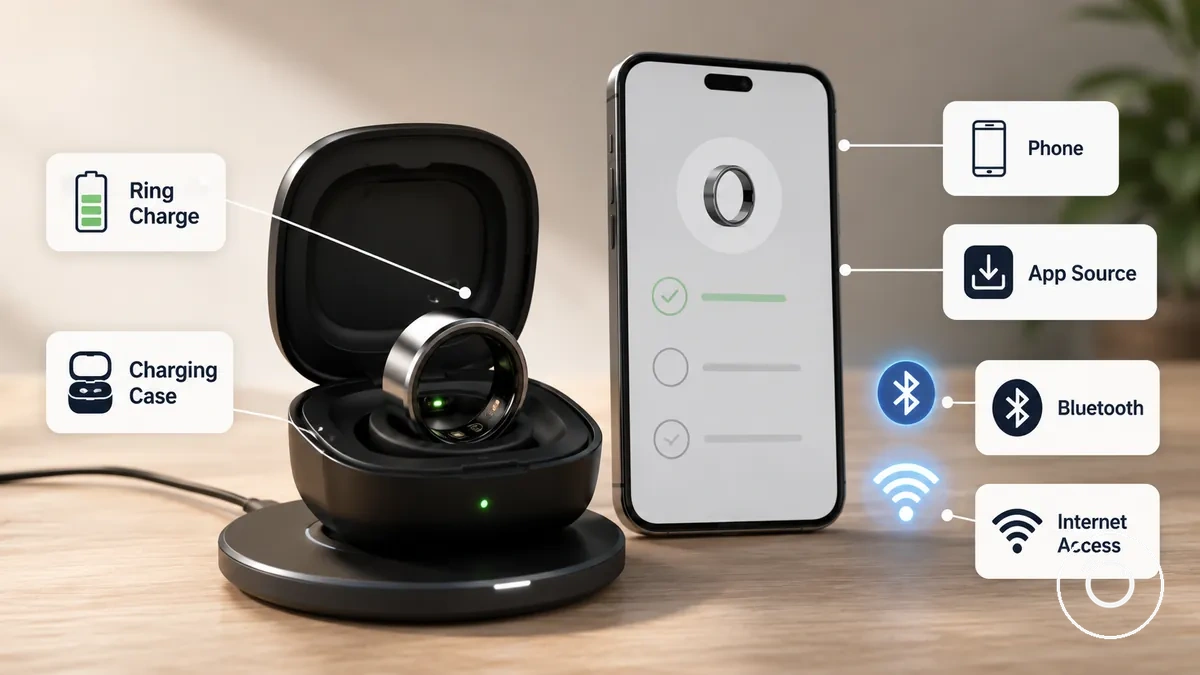
Der erforderliche App-Name, die Einrichtungsaufforderung, der Kontostatus und das unterstützte Betriebssystem sind modellspezifisch. Überprüfen Sie die vom Ringhersteller angegebenen Kriterien zur phone and app compatibility, bevor Sie fortfahren.
Die Prüfung von Ring, Ladegerät, Telefon und App-Bereitschaft überprüft die folgenden Elemente vor der Kopplung:
- Ringladung: Bestätigen Sie, dass der Ring ausreichend geladen ist, um die Aktivierung ohne Stromunterbrechung abzuschließen.
- Ladecase: Halten Sie das passende Ladecase oder die Ladestation an die Stromversorgung angeschlossen, damit der Ring bei Bedarf eine erste Ladung erhalten kann.
- Telefon: Bestätigen Sie, dass das Telefon eine Betriebssystemversion verwendet, die als unterstützt für die erforderliche App aufgeführt ist.
- App-Quelle: Installieren Sie die App aus der für das Ringmodell angegebenen Quelle, damit die korrekte Einrichtungsaufforderung verfügbar ist.
- Bluetooth: Aktivieren Sie Bluetooth und halten Sie das Telefon in der Nähe, damit der Ring während der Kopplung erkannt werden kann.
- Internetzugang: Verwenden Sie eine funktionierende Internetverbindung, wenn eine Kontoanmeldung oder eine Online-Einrichtungsaufforderung erforderlich ist.
Grundlegende Passformprüfung vor der Kopplung
Die grundlegende Passform sollte vor der Kopplung überprüft werden, damit die Aufzeichnung mit stabilem Sensorkontakt zur Haut beginnt. Bestätigen Sie die grundlegende Passform durch die Wahl des Fingers und einen bequemen, festen Sitz vor der Einrichtung, da ein Ring, der leicht verrutscht, den gleichmäßigen Kontakt beeinträchtigen kann.
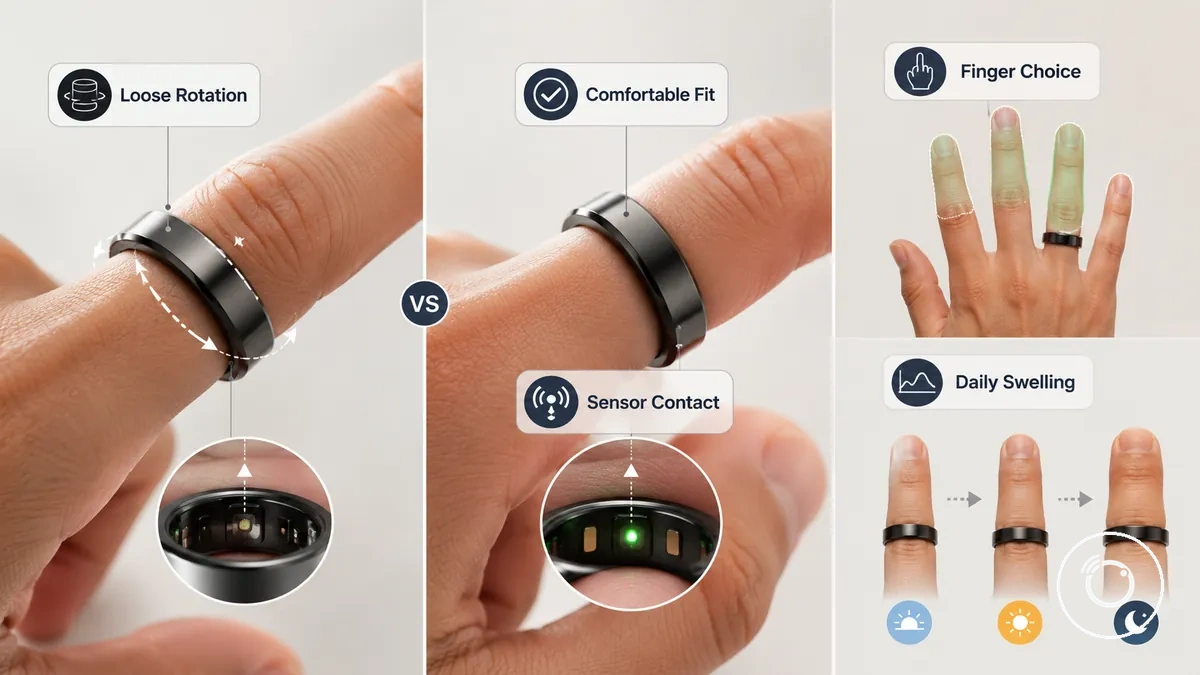
Ein lockerer Ring, der sich frei um den Finger dreht, verliert mit höherer Wahrscheinlichkeit den gleichmäßigen Kontakt als ein fester, aber bequemer Ring, der bei normalem Tragen in Position bleibt. Leichte tägliche Schwellungen können das Tragegefühl verändern, daher sollte der Ring angenehm sitzen, ohne übermäßigen Druck auszuüben. Ausführlichere Hinweise finden Sie unter fit and finger placement.
Die grundlegende Passformprüfung vor der Kopplung überprüft diese Passformbedingungen vor der Einrichtung:
- Fingerwahl: Wählen Sie den vorgesehenen Finger aus und bestätigen Sie, dass der Ring bei normalen Bewegungen sicher sitzt.
- Fester Sitz: Ein bequemer Ring sollte stabil bleiben, ohne übermäßigen Druck zu erzeugen, und so den Hautkontakt unterstützen.
- Drehung: Häufiges Drehen ist ein Anzeichen für einen lockeren Sitz und kann die gleichmäßige Aufzeichnung beeinträchtigen.
- Schwellung: Überprüfen Sie den Tragekomfort bei normaler täglicher Nutzung, da leichte Schwellungen den Druck des Rings erhöhen können.
- Sensorkontakt: Bestätigen Sie vor der Kopplung, dass der Fitness-Smartring stabilen Hautkontakt hält, um einen stabilen Start der Aufzeichnung zu unterstützen.
Ersteinrichtung in der Smart-Ring-App
Die Ersteinrichtung beginnt in der Smart-Ring-App, in der der Fitness-Smartring über einen von der App geführten Einrichtungsablauf aktiviert und verbunden wird. Laden Sie die App herunter, schließen Sie die Kontoerstellung ab, bereiten Sie den Ring für die Aktivierung vor und folgen Sie dem Einrichtungsbildschirm, bis der Ring verbunden ist. Diese allgemeine Reihenfolge bleibt ähnlich, auch wenn die App-Bildschirme je nach Marke unterschiedlich sind.
App-Namen, Einrichtungsbildschirme und Aufforderungen variieren je nach Modell, daher können die Formulierungen und das Layout, die Sie sehen, nicht exakt mit einem anderen Smart-Ring übereinstimmen. Folgen Sie den in Ihrer Smart-Ring-App angezeigten Aufforderungen und nutzen Sie die nachstehende Reihenfolge als allgemeinen Ablauf für die Ersteinrichtung.
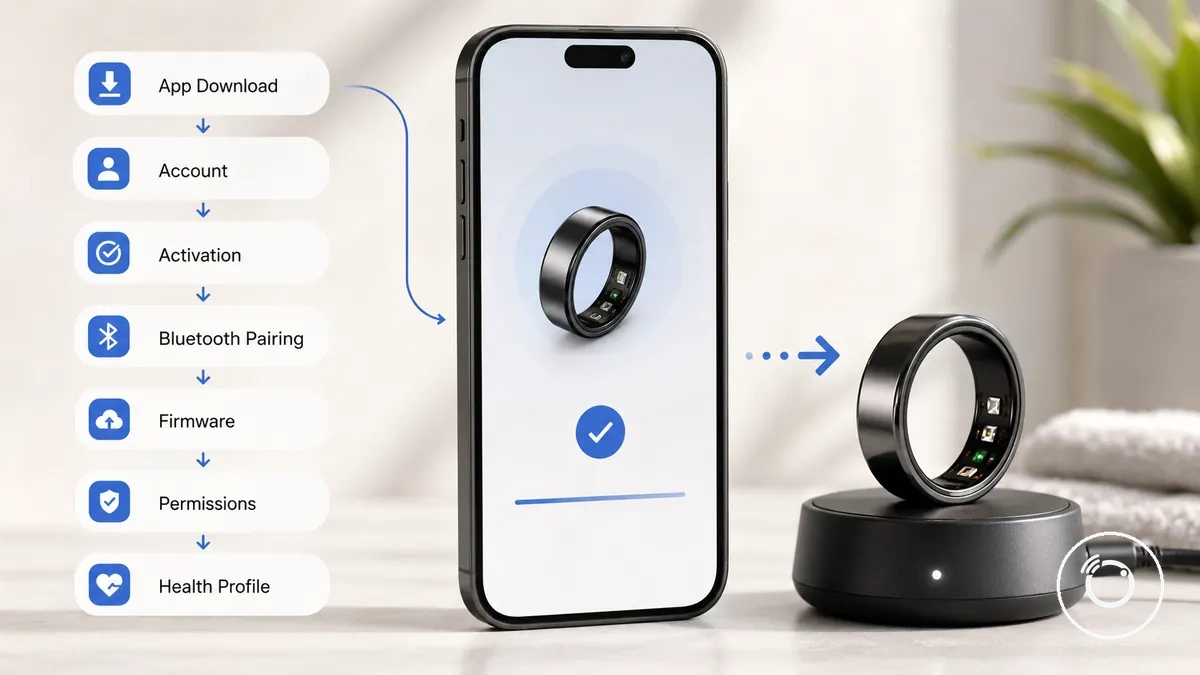
- Laden Sie die Smart-Ring-App herunter. Installieren Sie die für Ihr Ringmodell empfohlene App und öffnen Sie sie. Suchen Sie nach dem Willkommens- oder Einrichtungsbildschirm, auch wenn dessen Erscheinungsbild je nach Marke unterschiedlich sein kann.
- Schließen Sie die Kontoerstellung ab. Melden Sie sich an oder erstellen Sie ein Konto, falls aufgefordert. Fahren Sie fort, wenn die App bestätigt, dass Ihr Konto für die Ersteinrichtung bereit ist.
- Bereiten Sie den Ring für die Aktivierung vor. Legen Sie den Ring auf das Ladegerät oder folgen Sie dem in der App angezeigten Aktivierungsschritt. Fahren Sie fort, wenn die App anzeigt, dass der Ring bereit zum Verbinden ist.
- Halten Sie das Telefon in der Nähe. Lassen Sie das Telefon während der Einrichtung in der Nähe des Rings. Wenn der Kopplungsvorgang beginnt, sollte die App ein nahes Gerät anzeigen, das für die Bluetooth-Kopplung bereit ist.
- Bestätigen Sie die Bluetooth-Kopplung. Bestätigen Sie die Aufforderung zur Bluetooth-Kopplung, wenn sie erscheint. Einige Modelle zeigen möglicherweise einen zusätzlichen Bestätigungsbildschirm an, bevor der Status des verbundenen Rings angezeigt wird.
- Überprüfen Sie etwaige Firmware-Aufforderungen. Wenn eine Firmware-Aufforderung erscheint, lassen Sie das Update abschließen, bevor Sie fortfahren. Wenn keine Firmware-Aufforderung angezeigt wird, fahren Sie mit dem nächsten Einrichtungsbildschirm fort.
- Überprüfen Sie Berechtigungen und Gesundheitsprofil. Erlauben Sie die angeforderten Berechtigungen und füllen Sie die verfügbaren Felder des Gesundheitsprofils aus, wenn die App danach fragt. Die sichtbaren Felder zur Profileinrichtung können je nach Modell unterschiedlich sein.
Wenn der erste Einrichtungsversuch wiederholt fehlschlägt oder die Verbindung nicht wiederhergestellt werden kann, fahren Sie nach Abschluss dieser anfänglichen Einrichtungssequenz mit der entsprechenden Anleitung zur Fehlerbehebung fort, anstatt dieselben Schritte zu wiederholen.
Die richtige App herunterladen und das Konto erstellen
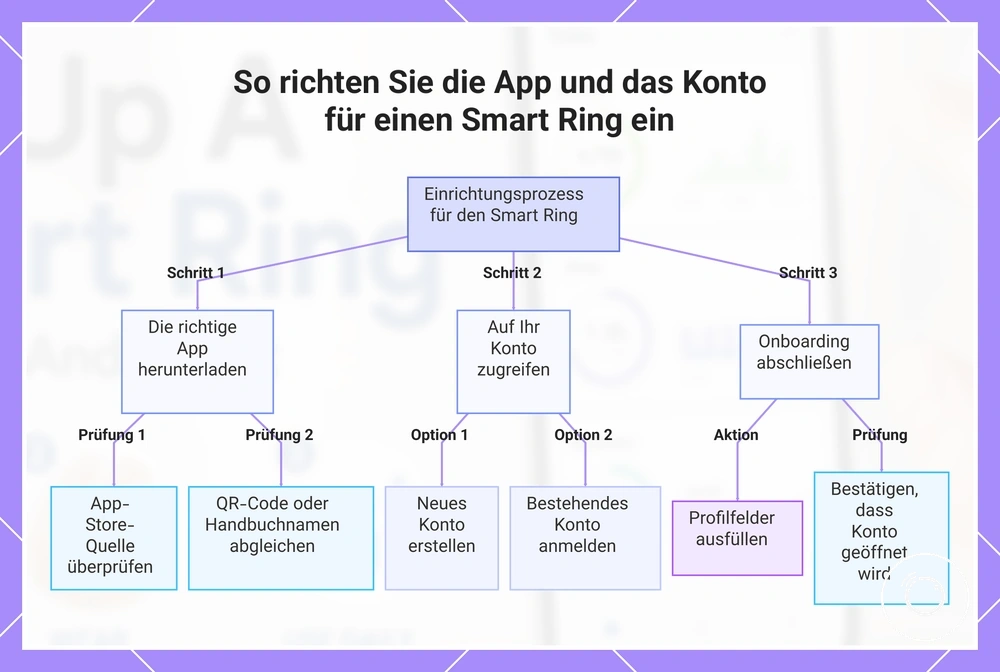
Die richtige App verwaltet die Smart-Ring-Einrichtung und die Datenansicht. Die Wahl der richtigen App vor der Kontoerstellung hilft, die Installation einer unzugehörigen App zu vermeiden. Überprüfen Sie die App-Quelle, indem Sie den App-Store-Eintrag mit dem dem Ring beiliegenden QR-Code oder dem App-Namen aus der Anleitung abgleichen, bevor Sie fortfahren.
Wenn Sie einen Ersatzring einrichten oder ein anderes Telefon verwenden, können Sie möglicherweise mit Ihrem vorhandenen Konto fortfahren, anstatt ein neues zu erstellen. Folgen Sie der von der App angezeigten Anmeldeoption, da die verfügbaren Anmelde methoden und Regionsanforderungen je nach App unterschiedlich sein können.
- App-Store: Laden Sie die richtige App aus dem unterstützten App-Store für Ihr Gerät herunter. Prüfung: Bestätigen Sie, dass der App-Name mit der Ring-Dokumentation oder dem QR-Code übereinstimmt. Grund: Dies hilft, die Auswahl einer unzugehörigen App zu vermeiden.
- QR-Code oder Name aus der Anleitung: Scannen Sie den QR-Code, falls vorhanden, oder überprüfen Sie den App-Namen aus der Anleitung. Prüfung: Vergleichen Sie beide Quellen, wenn beide verfügbar sind. Grund: Übereinstimmende Informationen verbessern die korrekte Identifizierung der App.
- Konto: Erstellen Sie ein Konto oder melden Sie sich mit einem bestehenden Konto an. Prüfung: Schließen Sie die erforderliche Anmeldemethode ab und befolgen Sie alle von der App angezeigten Regionsanforderungen. Grund: Der Kontozugriff ist erforderlich, bevor der Einrichtungsprozess fortgesetzt werden kann.
- Profilfelder: Füllen Sie die während der Einrichtung angeforderten Profilfelder aus. Prüfung: Geben Sie nur die von der App angezeigten Felder ein. Grund: Grundlegende Profilinformationen bereiten das Konto für die Datenansicht vor.
- Ersatzring: Wenn Sie einen Ersatzring oder ein anderes Telefon verwenden, melden Sie sich nach Möglichkeit mit demselben Konto an. Prüfung: Bestätigen Sie, dass die Kontoanmeldung erfolgreich ist, bevor Sie fortfahren. Grund: Der Zugriff auf ein bestehendes Konto kann die Einrichtung ermöglichen, ohne ein weiteres Konto erstellen zu müssen.
Dieses Diagramm zeigt die drei wichtigsten Schritte, um die App korrekt herunterzuladen und ein Konto zu erstellen oder sich anzumelden, einschließlich wichtiger Prüfungen zur Vermeidung von Fehlern.
Koppeln des Rings mit Bluetooth
Die Bluetooth-Kopplung beginnt, wenn der Ring bereit ist, sich das Telefon in der Nähe des Rings befindet und die App die entsprechende Aufforderung anzeigt. Die Bluetooth-Kopplung erfolgt in der Regel innerhalb der App, wobei einige Modelle kurz die Bluetooth-Einstellungen des Telefons öffnen, während andere nur über die App koppeln.
- Ring vorbereiten. Legen Sie den Ring in den Lade- oder Aktivierungszustand, wenn die App dies verlangt.
- Kopplungsmodus starten. Folgen Sie der App-Aufforderung, um den Ring in den Kopplungsmodus zu versetzen, wenn Ihr Modell diesen Schritt erfordert.
- Ring auswählen. Wählen Sie den erkannten Ring aus dem Geräteauswahlbildschirm aus, wenn er erscheint.
- Verbindung bestätigen. Akzeptieren Sie die Bestätigungsaufforderung, bis die App den Status des verbundenen Rings anzeigt.
- Bluetooth-Kopplung abschließen. Schließen Sie die Bluetooth-Kopplung in der App ab oder verwenden Sie zuerst die Bluetooth-Einstellungen des Telefons, wenn Ihr Modell dies vorsieht.
Wenn der Ring während der Geräteauswahl nicht erscheint oder nach der Kopplung wiederholt die Verbindung trennt, fahren Sie mit der entsprechenden Anleitung zur Fehlerbehebung fort, anstatt dieselbe Bluetooth-Kopplungssequenz zu wiederholen.
Berechtigungen und Details zum Gesundheitsprofil festlegen
Berechtigungen und Details zum Gesundheitsprofil legen fest, welche Informationen die Smart-Ring-App aufzeichnen, synchronisieren und zur Personalisierung nutzen kann. Berechtigungsanfragen und Profilfelder können je nach Telefon, App oder Plattform unterschiedlich sein. Prüfen Sie daher jede Aufforderung, bevor Sie fortfahren. Diese Einstellungen betreffen die Aufzeichnung, Synchronisierung und Personalisierung während der Ersteinrichtung.
Überprüfen Sie die angeforderten Einstellungen, bevor Sie die Einrichtung abschließen.
| Einstellung oder Feld | Wert oder Zugriff | Bedeutung |
|---|---|---|
| Benachrichtigungsberechtigung | App-Zugriff auf Benachrichtigungen erlauben, wenn dazu aufgefordert | Ermöglicht unterstützte Benachrichtigungsfunktionen in der App. |
| Bluetooth-Berechtigung | Bluetooth-Berechtigung erlauben | Ermöglicht der App die Kommunikation mit dem Smart-Ring für Aufzeichnung und Synchronisierung. |
| Standortberechtigung | Standortberechtigung nur erteilen, wenn das Telefon oder die App dies zum Scannen anfordert | Kann auf einigen Plattformen für die Geräteerkennung während der Einrichtung erforderlich sein. |
| Gesundheitsplattform-Freigabe | Datenfreigabe aktivieren, wenn Sie eine unterstützte Gesundheitsplattform verbinden möchten | Ermöglicht die Synchronisierung unterstützter Gesundheitsdaten zwischen verbundenen Apps. |
| Gesundheitsprofil | Gewünschte Profilfelder wie Alter, Größe, Gewicht, Geschlecht, Schlafplan und Aktivitätspräferenzen eingeben | Stellt Profildetails bereit, die die App für Aufzeichnung und Personalisierung verwenden kann. |
Einen Fitness-Smartring für zuverlässige Aufzeichnung tragen
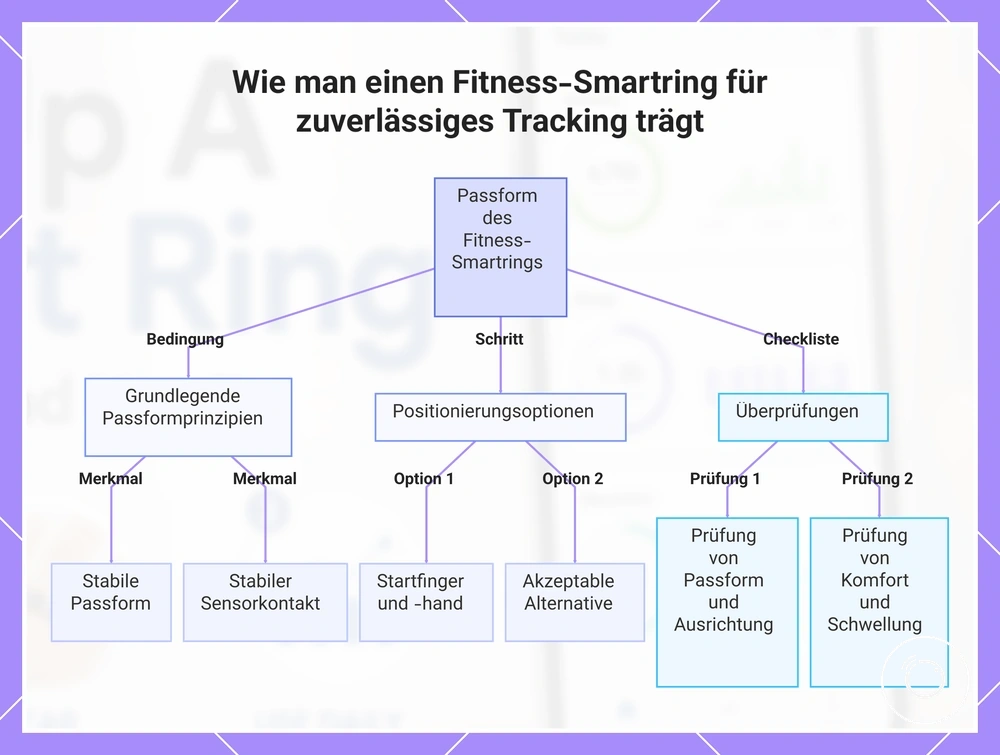
Tragen Sie den Fitness-Smartring mit einem stabilen Sitz, der die inneren Sensoren in gleichbleibendem Kontakt mit dem Finger hält, ohne unangenehmen Druck auf die Haut auszuüben. Der Ring sollte sich bei normaler Handbewegung nicht unnötig verschieben, aber bequem genug für den täglichen Gebrauch sein. Eine zuverlässige Aufzeichnung hängt daher hauptsächlich von einem ausgewogenen, festen Sitz und gleichbleibendem Sensorkontakt ab.
Gute Ausgangsoption: Beginnen Sie mit einem Finger und einer Hand, an denen der Ring beim Gehen, Schlafen und bei alltäglichen Tätigkeiten sicher sitzt, ohne sich frei zu drehen oder in die Haut zu drücken. Ein Finger, der bei gewöhnlichen Bewegungen stabilen Kontakt hält, ist eine praktische Ausgangswahl, während die bevorzugte Hand von Tragekomfort, Nutzung der dominanten Hand und Arbeitsgewohnheiten abhängen kann.
Akzeptable Alternative: Wechseln Sie den Ring auf einen anderen geeigneten Finger oder die andere Hand, wenn Schwellungen, wiederholte Bewegungen, greifende Tätigkeiten oder Druck die ursprüngliche Position weniger bequem machen. Die alternative Position sollte dennoch einen stabilen Sitz bieten und den Sensorkontakt aufrechterhalten, anstatt dass der Ring rutscht oder sich dreht.
Verwenden Sie diese Checkliste, um zu überprüfen, ob Sitz und Sensorkontakt angenehmes tägliches Tragen und gleichbleibende Messwerte unterstützen:
- Der Ring sitzt fest genug, um in Position zu bleiben, ohne sich frei zu drehen.
- Der Sensorbereich liegt an der Fingerunterseite an, wenn das Modell eine bestimmte Ausrichtung erfordert.
- Normale Handbewegungen führen nicht dazu, dass der Ring über den Finger rutscht.
- Das tägliche Tragen bleibt angenehm, ohne anhaltendes Zwicken oder punktuellen Hautdruck.
- Vorübergehende Schwellungen erschweren weder das Abnehmen des Rings noch machen sie das Tragen unangenehm.
- Der gewählte Finger und die Hand eignen sich für alltägliche Arbeiten, Schlaf und Aktivitäten, ohne häufiges Nachjustieren zu erfordern.
- Ein alternativer Finger bietet ähnlichen Sensorkontakt, wenn Komfort oder Arbeitsgewohnheiten eine Anpassung erfordern.
Dieses Diagramm zeigt die grundlegenden Passformprinzipien, Positionierungsoptionen und die Checkliste für zuverlässiges Tracking mit einem Fitness-Smartring.
Finger und Hand für den täglichen Gebrauch auswählen
Eine nicht-dominante Hand ist ein praktischer Ausgangspunkt für den täglichen Gebrauch, da sie bei alltäglichen Tätigkeiten möglicherweise weniger Bewegung erfährt. Zeigefinger, Mittelfinger oder Ringfinger können jeweils geeignet sein, wenn die Fingerform Komfort und Sensorstabilität unterstützt. Wenn sich ein anderer Finger im Alltag angenehmer anfühlt, passen Sie die Trageposition an Ihre Routine an.
Die folgenden Punkte vergleichen praktische Faktoren bei der Wahl von Finger und Hand:
- Eine nicht-dominante Hand kann Bewegungen bei typischen Arbeitsaufgaben reduzieren und hilft dem Ring, in einer stabilen Trageposition zu bleiben.
- Wählen Sie einen Finger, dessen Form einen sicheren Sitz und gleichbleibende Sensorstabilität bei normalen Aktivitäten unterstützt.
- Zeigefinger, Mittelfinger und Ringfinger sind allesamt praktische Ausgangsoptionen, wenn sie sich angenehm anfühlen.
- Wenn Ihre dominante Hand häufige Greif- oder Wiederholungsbewegungen ausführt, kann die andere Hand ein angenehmeres Tragegefühl bieten.
- Wenn ein anderer Finger mehr Komfort bietet als der übliche Ausgangspunkt, ist dies eine akzeptable Alternative, sofern der Ring bei regelmäßigem Tragen stabil bleibt.
Den Ring fest, aber ohne Druck tragen
Wenn der Ring häufig rutscht oder sich dreht, passen Sie den Sitz oder die Trageposition an, bis er sicher sitzt, ohne sich eng anzufühlen. Ein fester Sitz unterstützt den Komfort und stabile tägliche Messwerte, indem der Ring an Ort und Stelle bleibt, ohne übermäßigen Druck zu erzeugen.
Wenn Schwellungen, nächtliche Veränderungen, Druckstellen, Taubheitsgefühle oder Unbehagen auftreten, wechseln Sie den Ring auf einen anderen Finger, wenn dies den Komfort verbessert. Nehmen Sie den Ring ab, wenn Druck, Reizungen oder Unbehagen nach der Anpassung anhalten, anstatt ihn weiterzutragen.
Die folgenden Punkte unterscheiden einen sicheren Sitz von übermäßiger Enge:
- Darauf achten: Den Ring fest genug tragen, um Rutschen und unnötiges Drehen zu verringern.
- Darauf achten: Den Ring auf einen anderen Finger wechseln, wenn Schwellungen oder nächtliche Veränderungen die aktuelle Position unangenehm machen.
- Darauf achten: Überprüfen, dass der Ring bei normalen täglichen Aktivitäten angenehm sitzt.
- Darauf achten: Den Ring abnehmen, wenn anhaltender Druck, Reizungen oder Unbehagen bestehen bleiben.
- Vermeiden: Den Ring so fest zu tragen, dass bleibende Druckstellen entstehen.
- Vermeiden: Taubheitsgefühle oder anhaltendes Unbehagen beim Tragen des Rings zu ignorieren.
- Vermeiden: Denselben Finger weiterzuverwenden, wenn ein anderer Finger einen angenehmeren und stabileren Sitz bietet.
Sensorkontakt bei normalen Bewegungen aufrechterhalten
Den Ring so positionieren, dass der Sensorkontakt zur Haut bei normalen Bewegungen stabil bleibt. Wenn Bewegungen zu Drehungen oder Spalten führen, kann die Signalqualität nachlassen und die Messwerte können Lücken aufweisen. Den Ring neu ausrichten, wenn sich seine Position ändert.
Die folgenden Prüfungen verbinden jede Bewegungsbedingung mit dem dazugehörigen Kontaktproblem und der praktischen Reaktion:
- Bei alltäglichen Handbewegungen, Bedingung: der Ring dreht sich; Kontaktproblem: die Sensorposition verschiebt sich von ihrem üblichen Hautkontaktbereich; Überprüfung: den Ring vor der weiteren normalen Nutzung neu ausrichten.
- Beim Training, Bedingung: wiederholte Bewegungen erzeugen einen Spalt; Kontaktproblem: der Sensorkontakt wird unregelmäßig; Überprüfung: den Ring neu positionieren, wenn er beginnt, sich um den Finger zu bewegen.
- Bei Hausarbeiten, Bedingung: Greifen und wiederholte Handbewegungen drehen den Ring; Kontaktproblem: der Kontaktbereich liegt nicht mehr in seiner üblichen Position; Überprüfung: den Ring nach der Tätigkeit neu ausrichten.
- Bei lockerem Sitz, Bedingung: zusätzliche Bewegung ermöglicht Drehung und Spalte; Kontaktproblem: die Signalqualität kann weniger stabil werden; Überprüfung: den Ring wieder in seine normale Position bringen, bevor späteren Messwerten vertraut wird.
- Bei Modellen mit sichtbarem Sensorfenster, Bedingung: das Fenster dreht sich vom üblichen Hautkontaktbereich weg; Kontaktproblem: der Kontakt kann ungleichmäßig werden; Überprüfung: den Ring zurück in die vorgesehene Sensorposition drehen.
Den Ring bei Schlaf, Aktivität und im Alltag nutzen
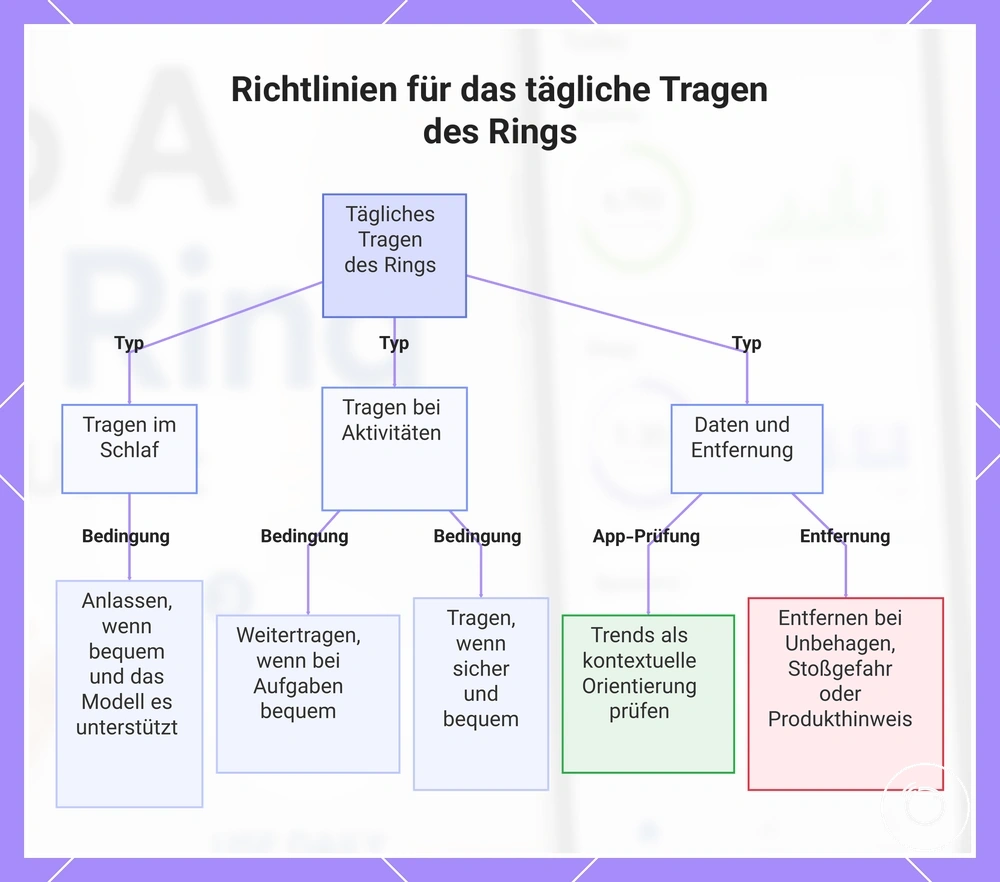
Ein gewöhnlicher Tag kann nächtliches Tragen, einen Arbeitstag mit regelmäßigen Handbewegungen und eine geplante Trainingseinheit umfassen. Der Ring kann Teil dieser täglichen Routinen bleiben, wenn das Tragen angenehm ist und das Gerät während der Zeiträume, die der Nutzer überprüfen möchte, konsequent getragen wird. Normales Tragen ist beständig, aber flexibel, wobei das Abnehmen auf Komfort, Aktivitätsanforderungen und Gerätehinweisen basiert.
Zum Schlafen den Ring über Nacht anlassen, wenn er angenehm sitzt und das Modell die Nutzung über Nacht unterstützt, da dies nächtliche Daten für die spätere Überprüfung liefern kann. Bei Aktivitäten am Tag und beim Training den Ring bei normalen Bewegungen tragen, wenn die Aktivität eine angenehme Nutzung erlaubt, und Trainingsinformationen als routinemäßige Aufzeichnung und nicht als diagnostisches Ergebnis behandeln.
App-Prüfungen nutzen, um zurückliegende Aktivität, Schlafzusammenfassungen, Bereitschaft und Erholung als modellgenerierte Orientierungshilfe zu überprüfen, nicht als garantierte Maße für Gesundheit oder Verbesserung. Sinnvolle Abnehm-Momente sind anhaltendes Unbehagen, Aktivitäten, die den Ring Stößen oder Beschädigungen aussetzen, und Situationen, in denen der Hersteller das Abnehmen empfiehlt. Die folgende Checkliste ordnet das tägliche Tragen nach Schlaf, Aktivität, Training, App-Prüfung und Abnehm-Momenten.
- Nächtliches Tragen: Den Ring im Schlaf nutzen, wenn er angenehm sitzt und die nächtliche Nutzung vom Modell unterstützt wird.
- Morgendliche Überprüfung: Schlafinformationen, Bereitschaft oder Erholung in der App als kontextbezogene Orientierung für den Tag prüfen.
- Arbeitsalltag: Das Tragen am Tag bei normalen Bewegungen fortsetzen, wenn der Ring bei Aufgaben angenehm sitzt.
- Trainingseinheiten: Den Ring beim Training tragen, wenn die Aktivität eine sichere und angenehme Nutzung erlaubt.
- App-Prüfungen: Trends in praktischen Abständen überprüfen, anstatt einen einzelnen Messwert als vollständige Bewertung zu behandeln.
- Abnehm-Momente: Den Ring abnehmen, wenn Unbehagen anhält, ein hohes Stoßrisiko besteht oder die Produktanleitung das Abnehmen empfiehlt.
Diese Grafik zeigt, wann der Ring während des Schlafs, bei Aktivitäten und beim Training getragen werden sollte und wie Daten überprüft und der richtige Zeitpunkt zum Abnehmen erkannt wird.
Aufladen eines Fitness-Smartrings im täglichen Gebrauch
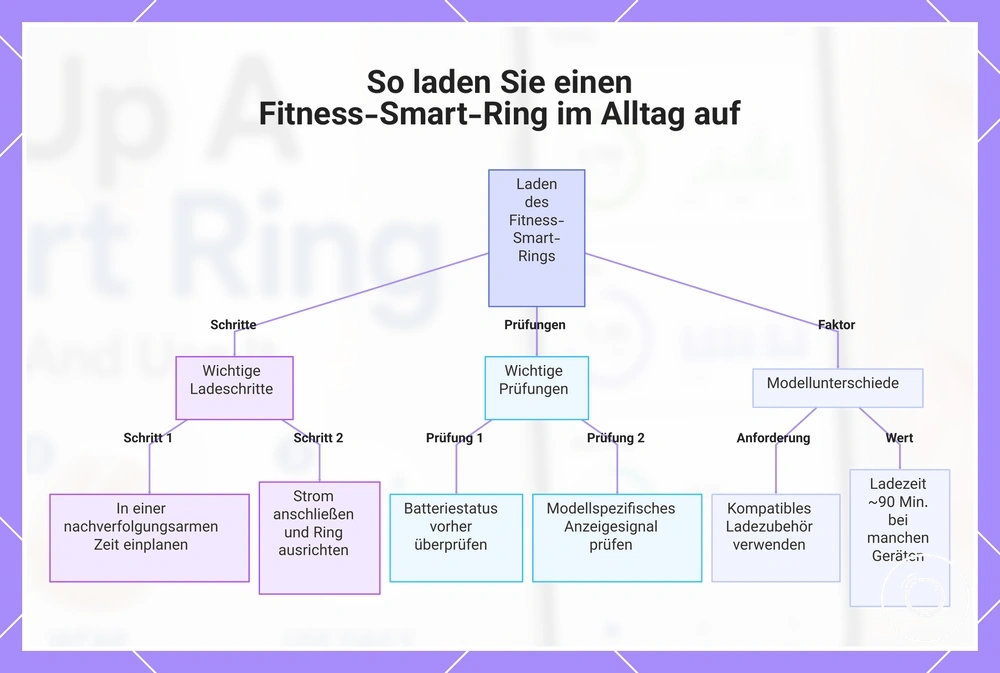
Laden Sie den Fitness-Smartring mit dem dazugehörigen Ladecase oder der Ladestation über das passende Kabel und eine geeignete USB-Stromquelle. Überprüfen Sie die Ausrichtung und die Ladeanzeigen, bevor Sie den Ring zum Laden ablegen, da sich die Anzeigen je nach Modell unterscheiden können. Um Unterbrechungen im Alltag zu reduzieren, planen Sie den Ladevorgang während einer Dusche, einer Arbeitspause oder einer anderen Zeitspanne mit geringer Aufzeichnung ein.
Ladezubehör, Anzeigebedeutung und Ladezeit variieren je nach Modell. Eine vollständige Ladung kann bei bestimmten Geräten etwa 90 Minuten dauern, was nicht auf jeden Fitness-Smartring zutrifft. Verwenden Sie das für das Ringmodell vorgesehene Ladezubehör, da Kompatibilität und sichere Ladehinweise modellspezifisch sind und nicht auf andere Ladegeräte übertragen werden sollten.
- Akkustand prüfen: Überprüfen Sie den Akkustand in der App oder auf einem unterstützten Display. Die Methode zur Akkuprüfung kann je nach Modell unterschiedlich sein.
- Ladezubehör vorbereiten: Platzieren Sie das Ladecase oder die Ladestation auf einer stabilen, trockenen Oberfläche und vergewissern Sie sich, dass es zum Ringmodell passt.
- Stromversorgung herstellen: Schließen Sie das passende Kabel an das Ladezubehör und eine geeignete USB-Stromquelle an. Prüfen Sie die Verbindung auf festen Sitz.
- Ring ausrichten: Positionieren Sie den Ring so, dass die Ladekontakte oder Ausrichtungsmarkierungen mit dem Ladecase oder der Ladestation übereinstimmen. Ausführlichere Hinweise zum Aufladen eines Fitness-Smartrings finden Sie in der speziellen Anleitung zu Akku und Laden.
- Ladevorgang bestätigen: Prüfen Sie die modellspezifische Anzeige, die den Start des Ladevorgangs signalisiert, beispielsweise ein Licht, ein Display oder eine App-Benachrichtigung.
- Ladevorgang abschließen: Lassen Sie den Ring laden, bis der gewünschte Akkustand erreicht ist. Die Gesamtladezeit kann je nach Modell variieren. Die Angabe von etwa 90 Minuten dient nur als Beispiel für bestimmte Geräte.
Diese Grafik zeigt die wichtigsten Schritte, Schlüsselprüfungen und modellspezifischen Überlegungen zum Laden eines Fitness-Smart-Rings während der täglichen Nutzung.
Das Ladecase, die Ladestation oder das Kabel verwenden
Verwenden Sie das Ladecase, die Ladestation oder das Kabel, das für den Ladezubehörstil des Rings vorgesehen ist. Der Aufbau verdeutlicht die erforderliche Ausrichtung und die Position der Kontaktstifte oder anderer sauberer, trockener Kontaktstellen.
- Kontakte prüfen: Vergewissern Sie sich, dass Ring und Ladezubehör saubere, trockene Kontaktstellen haben, bevor Sie die Stromversorgung anschließen; legen Sie keine nassen Oberflächen an das Ladegerät.
- Ring positionieren: Richten Sie den Ring an den Kontaktstiften oder der erforderlichen Docking-Position aus, damit die Ladeoberflächen korrekt aufeinandertreffen.
- Zubehör schließen oder sichern: Schließen Sie den Deckel des Ladecases, wenn das Modell das Schließen des Deckels erfordert, oder bestätigen Sie, dass der Ring sicher auf der Ladestation sitzt.
- USB-Stromversorgung anschließen: Schließen Sie das passende Kabel an das Ladezubehör und seine unterstützte USB-Stromquelle an und prüfen Sie dann auf das modellspezifische Ladesignal.
- Erkennung überprüfen: Wenn der Ring nach Überprüfung der Ausrichtung und des Stromanschlusses nicht erkannt wird oder nicht mit dem Laden beginnt, fahren Sie mit der Fehlerbehebung fort, anstatt die Einrichtungsversuche zu wiederholen.
Akku-Status und Ladeanzeigen prüfen
Überprüfen Sie den Akku-Status anhand des Akku-Prozentsatzes in der App, der Ladeanzeigen am Zubehör oder einer Benachrichtigung der Begleit-App. Diese Akku-Status-Signale helfen festzustellen, ob der Ring lädt, vollständig geladen ist oder erneut geladen werden muss. LED-Muster und Benachrichtigungen sind modellabhängig.
| Quelle der Anzeige | Signal oder Wert | Wahrscheinlicher Status | Maßnahme |
|---|---|---|---|
| Akku-Prozentsatz in der App | Ein steigender Prozentsatz, ein hoher oder ein niedriger angezeigter Wert | Ein steigender Wert deutet meist auf Laden hin, ein hoher Wert kann auf volle Ladung hinweisen, ein niedriger Wert kann auf schwachen Akku hindeuten (gemäß modellspezifischer Schwellenwerte der App) | Weiterladen, während der Prozentsatz steigt; Ring abnehmen, wenn der gewünschte Stand erreicht ist; oder nach einer Akku-Schwach-Anzeige mit dem Laden beginnen |
| LED am Zubehör | Ein gleichmäßiges, pulsierendes, blinkendes oder farbwechselndes LED-Muster | Das LED-Muster kann Laden, volle Ladung oder einen Verbindungsstatus darstellen; seine Bedeutung variiert jedoch je nach Modell | Die beobachteten Ladeanzeigen mit der modellspezifischen Anleitung vergleichen, bevor der Ring abgenommen oder neu positioniert wird |
| Benachrichtigung | Eine Lade-, Vollade- oder Akku-Schwach-Benachrichtigung | Die Benachrichtigung kann den aktuellen Akku-Status bestätigen, wenn Ring und App synchronisiert bleiben | Der Benachrichtigung folgen, dann den Akku-Status in der App bestätigen, falls eine weitere Überprüfung erforderlich ist |
| Fehlende Anzeige | Keine LED-Aktivität, keine Änderung des App-Prozentsatzes oder keine Benachrichtigung nach dem Anschließen | Der Ladezustand bleibt unbestätigt | Ladeverbindung und Ringausrichtung erneut prüfen, bevor zur Fehlerbehebung übergegangen wird, wenn kein Ladesignal erscheint |
Daten nach dem Laden oder täglichem Tragen synchronisieren
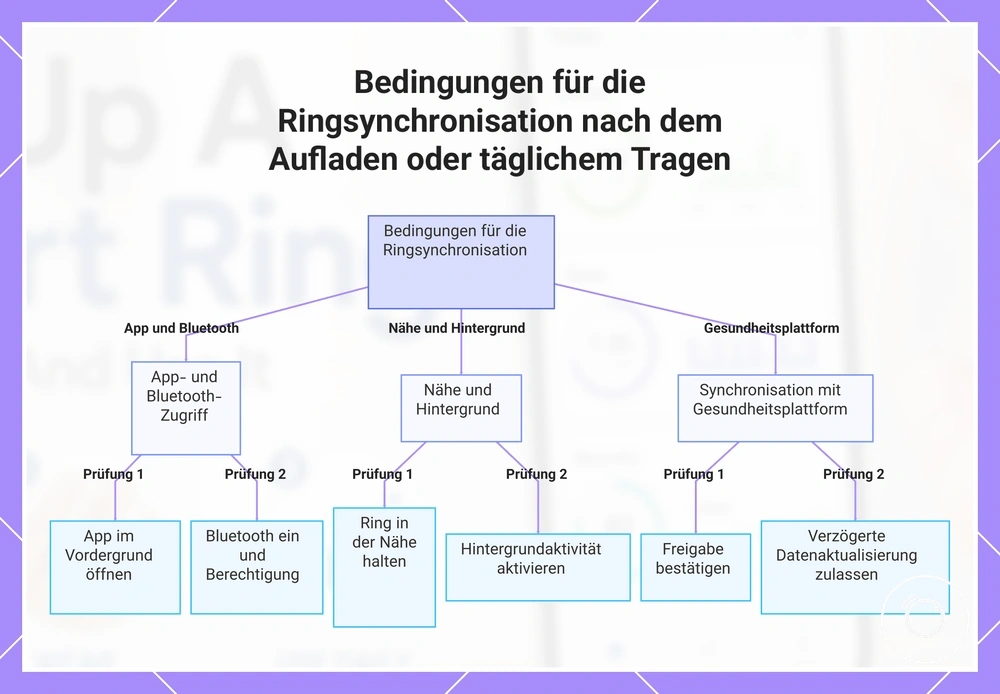
Durch die Synchronisierung werden Ringdaten, die während des täglichen Tragens oder Ladens erfasst wurden, in die App übertragen, sobald der Ring wieder eine Verbindung zu einem nahen gekoppelten Telefon herstellt. Öffnen Sie die App bei verfügbarem Bluetooth-Zugriff, damit aktuelle Schlaf-, Aktivitäts- und Erholungsaufzeichnungen hochgeladen oder aktualisiert werden können. Die Datenaktualisierung erfolgt möglicherweise nicht sofort, wenn der Ring über einen längeren Zeitraum Messwerte gespeichert hat oder die App nicht aktiv war.
Eine regelmäßige Synchronisierung ist wahrscheinlicher, wenn Hintergrundberechtigungen aktiviert bleiben und das Telefon der App die Kommunikation mit dem Ring erlaubt. Die Synchronisierung mit einer Gesundheitsplattform erfolgt nur, wenn die Freigabe aktiviert wurde. Verzögerte Daten in der verbundenen Gesundheitsplattform können erscheinen, nachdem die Ring-App ihr eigenes Update abgeschlossen hat. Verwenden Sie diese Checkliste, um die Bedingungen für eine normale Synchronisierung nach dem Tragen oder Laden zu überprüfen:
- App öffnen: Die Ring-App in den Vordergrund holen, damit sie die neuesten gespeicherten Ringdaten abrufen kann.
- Telefon in der Nähe halten: Den Ring während des Updates in der Nähe des gekoppelten Telefons platzieren, damit die Bluetooth-Verbindung verfügbar bleibt.
- Bluetooth-Zugriff bestätigen: Überprüfen, dass Bluetooth eingeschaltet ist und die App die Berechtigung zur Kommunikation mit dem Ring behält.
- Hintergrundberechtigungen erlauben: Erlaubte Hintergrundaktivität aktivieren, wenn die App Updates außerhalb des Vordergrunds unterstützt.
- Synchronisierung mit Gesundheitsplattform prüfen: Bestätigen, dass die Freigabe aktiviert ist, wenn Ringdaten auch an eine verbundene Gesundheitsplattform übertragen werden sollen.
- Verzögerte Datenaktualisierung zulassen: Wenn nächtliche Daten fehlen oder Aktivitätsupdates verzögert sind, den Ring in der Nähe und die App geöffnet lassen, während die Aktualisierung abgeschlossen wird, bevor die Daten als nicht verfügbar betrachtet werden.
Dieses Diagramm zeigt die wichtigsten Bedingungen und Prüfungen, die für eine erfolgreiche Datensynchronisation des Rings nach dem Aufladen oder täglichem Tragen erforderlich sind.
Einrichtungs-, Trage- und Synchronisierungsfehler, die die Aufzeichnung beeinträchtigen
Wenn die Aufzeichnungsqualität nachlässt oder Messwerte fehlen, sind Einrichtungsfehler, Tragefehler oder Synchronisierungsfehler häufige erste Ursachen. Eine falsche App oder eine unvollständige Kopplung können die Datenübertragung unterbrechen, während ein schwacher Akku, ein lockerer Sitz oder ein schlechter Sensorkontakt die Datenerfassung oder -übermittlung beeinträchtigen können. Behandeln Sie diese Zustände als erste Prüfungen und nicht als Beleg für einen dauerhaften Fehler.
Gehen Sie über Routineprüfungen hinaus, wenn dasselbe Aufzeichnungsproblem fortbesteht, nachdem App, Kopplungsstatus, Sitz, Akkustand, Berechtigungen und Telefonverbindung überprüft wurden. Wiederholt fehlende Messwerte oder eine verzögerte Synchronisierung können eine tiefergehende Unterstützung erfordern. Nutzen Sie die spezielle Anleitung zum Tracking- oder Synchronisierungsprobleme beheben, wenn das Problem bestehen bleibt.
Die Diagnose-Checkliste trennt jede wahrscheinliche Ursache von der ersten sicheren Prüfung und dem Punkt, ab dem eine weitere Fehlerbehebung angemessen ist.
| Fehler oder Symptom | Wahrscheinliche Ursache | Erste sichere Prüfung | Wann tiefergehend prüfen |
|---|---|---|---|
| Falsche App oder keine Ringdaten nach der Einrichtung | Die installierte App unterstützt möglicherweise nicht das Ringmodell, was die erwartete Geräteverbindung und den Datenfluss verhindert | App-Namen und unterstütztes Ringmodell mit den Einrichtungsinformationen des Herstellers abgleichen | Tiefergehend prüfen, wenn die richtige App den Ring immer noch nicht identifizieren kann |
| Unvollständige Kopplung | Die Einrichtungsverbindung wurde möglicherweise nicht abgeschlossen, sodass der Ring in der App keinen aktiven Kopplungsstatus hat | Prüfen, ob der Ring in der App als verbunden angezeigt wird, anstatt sich nur auf die Bluetooth-Liste des Telefons zu verlassen | Tiefergehend prüfen, wenn die App die Kopplung wiederholt nicht über die normale Einrichtungssequenz abschließen kann |
| Schwacher Akku und unterbrochene Aktualisierungen | Ein schwacher Akkustand kann die normale Datenerfassung oder -übertragung unterbrechen | Akkustand in der App oder Ladeanzeige prüfen und den Ring laden, wenn ein schwacher Akkustand angezeigt wird | Tiefergehend prüfen, wenn der Ring nach einem bestätigten Ladeversuch nicht reagiert |
| Loser Sitz oder fehlende Messwerte | Ein lockerer Sitz kann zu ungleichmäßigem Sensorkontakt führen, wenn sich die Sensoroberfläche von der Haut entfernt | Bestätigen, dass der Ring sicher sitzt und der Sensorbereich angenehmen Hautkontakt hält | Tiefergehend prüfen, wenn die Messwerte trotz stabilen Kontakts und der empfohlenen Passform konstant fehlen |
| Deaktivierte Berechtigungen oder App nicht geöffnet | Deaktivierte Berechtigungen können die Bluetooth-Kommunikation oder Hintergrunddatenaktivität blockieren, während eine nicht geöffnete App die nächste Aktualisierung verzögern kann | App öffnen und bestätigen, dass die erforderlichen Bluetooth- und Hintergrundberechtigungen aktiviert sind | Tiefergehend prüfen, wenn Berechtigungen aktiviert bleiben, aber wiederholt keine Aktualisierungen erscheinen |
| Bluetooth aus oder verzögerte Synchronisierung | Der Ring kann gespeicherte Daten nicht übertragen, solange kein Bluetooth-Zugriff verfügbar ist. In der Warteschlange befindliche Daten können nach Wiederherstellung der Verbindung erscheinen | Bluetooth einschalten, den Ring in der Nähe des gekoppelten Telefons halten und die App aktualisieren lassen | Tiefergehend prüfen, wenn die verzögerte Synchronisierung bei wiederholten Verbindungsversuchen bestehen bleibt |