
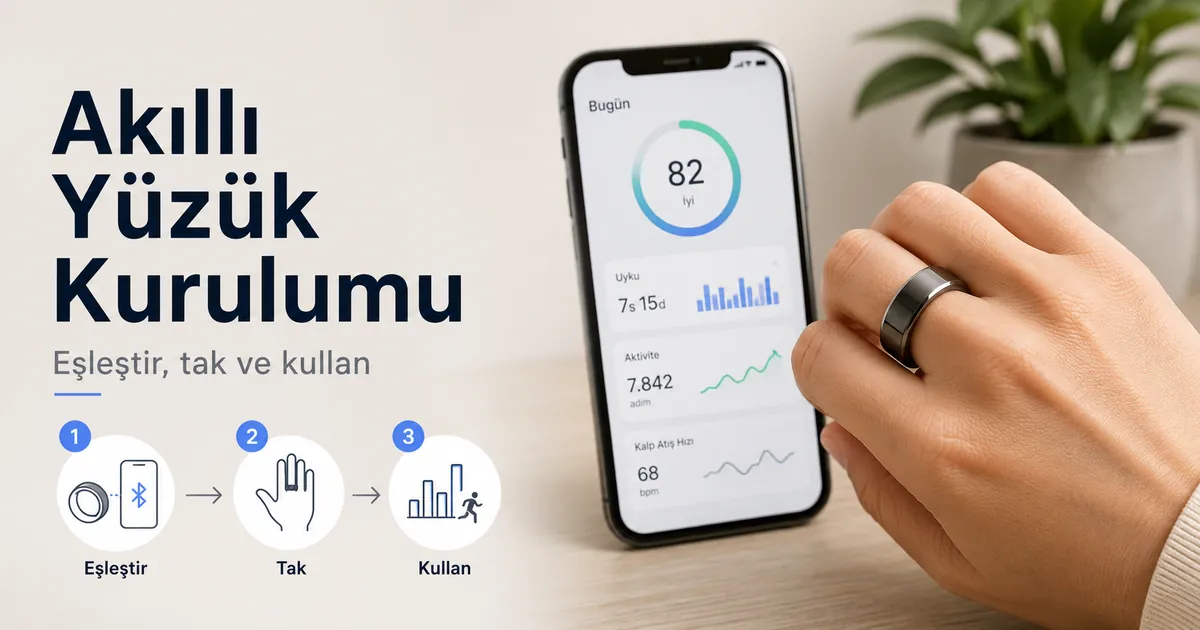
Fitness Akıllı Yüzük Kurulumu ve Günlük Kullanım
Fitness akıllı yüzük, doğru kurulduğunda, tutarlı sensör temasıyla takıldığında, gerektiğinde şarj edildiğinde ve uygulamasıyla senkronize edildiğinde faydalı günlük veriler üretir. Temel sıra kurulum, takma, şarj ve senkronizasyon'dur.
Çoğu fitness akıllı yüzük modeli, etkinleştirme için bir uygulama ve Bluetooth eşleştirmesi kullanır. Uygulama ekranları, izin kategorileri, şarj cihazı stilleri, pil göstergeleri ve senkronizasyon davranışı modele göre değişiklik gösterebilir; durum uygulama, şarj kutusu veya her ikisi aracılığıyla gösterilir; kullanılan yüzüğün talimatlarını kontrol edin.
Eşleştirme öncesinde, uyumlu bir telefon hazırlayın, Bluetooth'u etkinleştirin, gerekli uygulamayı yükleyin, yüzüğü ve şarj aksesuarını yakında bulundurun ve yüzüğün kurulumu tamamlamak için yeterli güce sahip olduğunu onaylayın. Satın alma, boyutlandırma, şarj etme ve sorun giderme ile ilgili daha geniş bilgi için fitness smart ring guide bölümüne bakın.
Günlük kullanım sırasında, güvenli bir uyum yüzüğün parmakla temasını sağlar, düzenli şarj yüzüğü takılabilir durumda tutar ve uygulama izinleri desteklenen verilerin senkronize edilmesine olanak tanır. Bu sayfa kurulum ve kullanıma odaklanırken, ayrıntılı satın alma, boyutlandırma, şarj etme ve sorun giderme kararları başka yerlerde ele alınmıştır.
İlk Kez Fitness Akıllı Yüzük Kurulumundan Önce
Hazırlık, ilk kurulum başlamadan önce gerekli her öğenin hazır olduğunu onaylayarak eşleştirme gecikmelerini azaltır. İlk Kez Fitness Akıllı Yüzük Kurulumundan Önce, eşleştirmeden önce fitness akıllı yüzüğü, şarj cihazını, telefonu, uygulama erişimini, bağlantı ayarlarını ve temel uyumu doğrular.
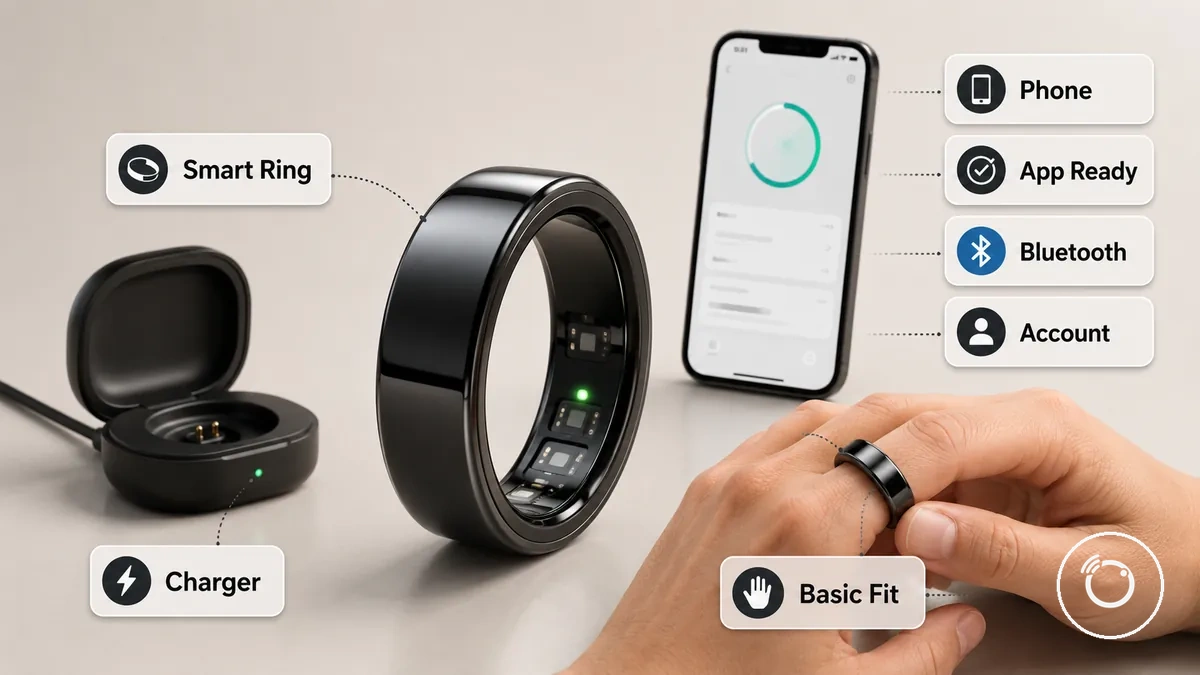
Model ve telefon gereksinimleri, kurulum sırasında özel bir hesap, internet erişimi, desteklenen uygulama yazılımı veya izin istemleri içerebilir. Devam etmeden önce, belirtilen telefon gereksinimleri, hesap durumu ve istenen izinler için yüzük talimatlarını ve uygulama ekranını kontrol edin.
- Fitness akıllı yüzük: Kullanılması planlanan yüzüğün mevcut olduğunu ve etkinleştirmeye hazır olduğunu onaylayın, çünkü kurulum sırasında yeni veya yedek bir yüzüğün doğru cihaz olarak seçilmesi gerekir.
- Şarj cihazı: Uyumlu şarj cihazını veya şarj kutusunu güce bağlı tutun, çünkü yetersiz şarja sahip bir yüzüğün etkinleştirmeden önce ilk şarja ihtiyacı olabilir.
- Telefon: Yüzük üreticisinin belirttiği uygulama ve işletim sistemi gereksinimlerini karşılayan bir telefon kullanın, çünkü desteklenmeyen yazılım eşleştirmeyi engelleyebilir.
- Uygulama: Fitness akıllı yüzük için belirtilen uygulamayı yükleyin ve açın, çünkü kurulum istemleri ve cihaz kontrolleri burada yönetilir.
- Bluetooth: Telefonda Bluetooth'u etkinleştirin, çünkü yüzük ve telefon ilk eşleştirme için genellikle bu bağlantıyı kullanır.
- Hesap ve internet bağlantısı: Uygulama oturum açma veya çevrimiçi etkinleştirme gerektirdiğinde gerekli hesap bilgilerini ve çalışan bir internet bağlantısını hazırlayın.
- Temel uyum: Yüzüğün, tutarlı sensör temasıyla hedeflenen parmağa güvenli bir şekilde oturduğunu onaylayın, çünkü gevşek veya engellenmiş bir uyum daha sonraki kullanımda teması azaltabilir.
Yeni bir yüzük için uygulama ve şarj cihazı hazır olarak başlayın. Yedek bir yüzük için uygulamada gösterilen desteklenen yeni cihaz veya yedek cihaz seçeneğini kullanın; şarj edilmemiş bir yüzük için eşleştirmeden önce modelin ilk şarj gereksinimini tamamlayın.
Yüzük, Şarj Cihazı, Telefon ve Uygulama Hazırlığı
Yüzük, Şarj Cihazı, Telefon ve Uygulama Hazırlığı, uygulama açılmadan veya Bluetooth eşleştirmesi başlamadan önce gerekli her öğenin hazır olduğunu onaylar. İlk kurulumdan önce yüzük şarjını, şarj kutusunu, telefonu, uygulama kaynağını, Bluetooth'u ve internet erişimini doğrulayın.
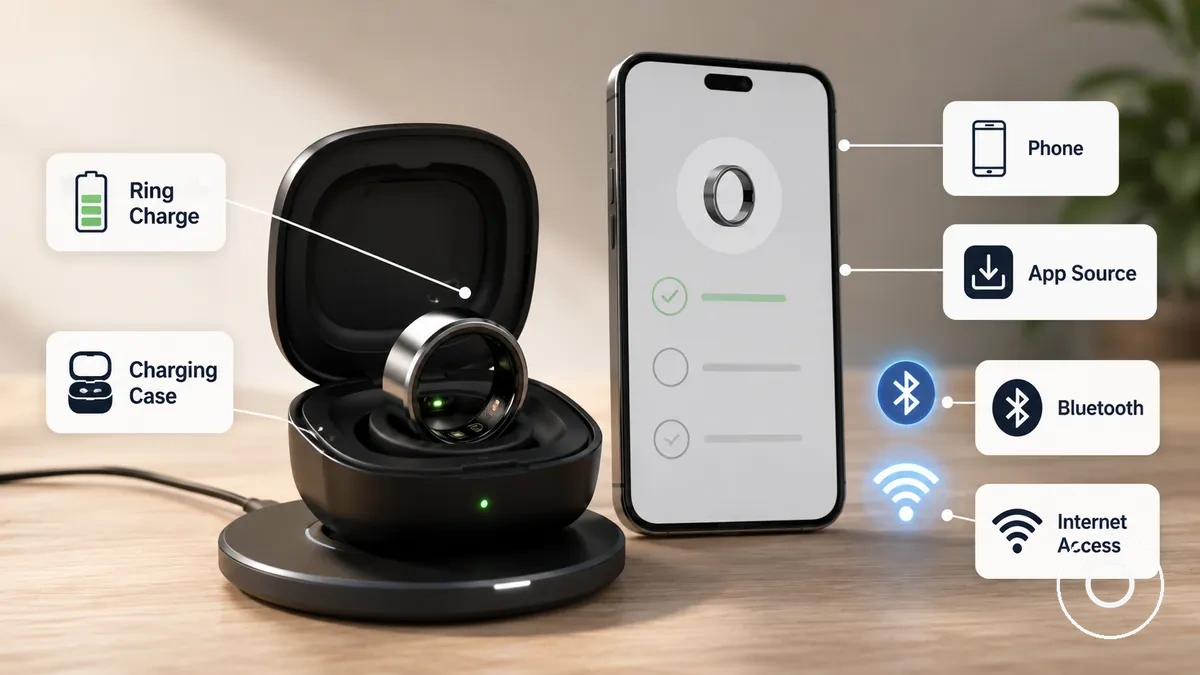
Gerekli uygulama adı, kurulum istemi, hesap durumu ve desteklenen işletim sistemi modele özgüdür. Devam etmeden önce yüzük üreticisinin belirttiği telefon ve uygulama uyumluluğu kriterlerini kontrol edin.
Yüzük, Şarj Cihazı, Telefon ve Uygulama Hazırlığı, eşleştirmeden önce aşağıdaki öğeleri doğrular:
- Yüzük şarjı: Yüzüğün, etkinleştirmeyi güç kesintisi olmadan tamamlamak için yeterli şarja sahip olduğunu onaylayın.
- Şarj kutusu: Uyumlu şarj kutusunu veya yuvasını güce bağlı tutun, böylece yüzük gerektiğinde ilk şarjı alabilir.
- Telefon: Telefonun, gerekli uygulama için desteklenen olarak listelenen bir işletim sistemi sürümünü kullandığını onaylayın.
- Uygulama kaynağı: Doğru kurulum isteminin kullanılabilmesi için uygulamayı yüzük modeli için belirtilen kaynaktan yükleyin.
- Bluetooth: Bluetooth'u etkinleştirin ve telefonu yakında tutun, böylece yüzük eşleştirme sırasında algılanabilir.
- İnternet erişimi: Hesap girişi veya çevrimiçi bir kurulum istemi gerektiğinde çalışan bir internet bağlantısı kullanın.
Eşleştirmeden Önce Temel Uyum Kontrolü
Temel uyum, takip cilde karşı sabit sensör temasıyla başlaması için eşleştirmeden önce kontrol edilmelidir. Kurulumdan önce parmak seçimi ve rahat sıklık yoluyla temel uyumu onaylayın, çünkü kolayca kayan bir yüzük tutarlı teması azaltabilir.
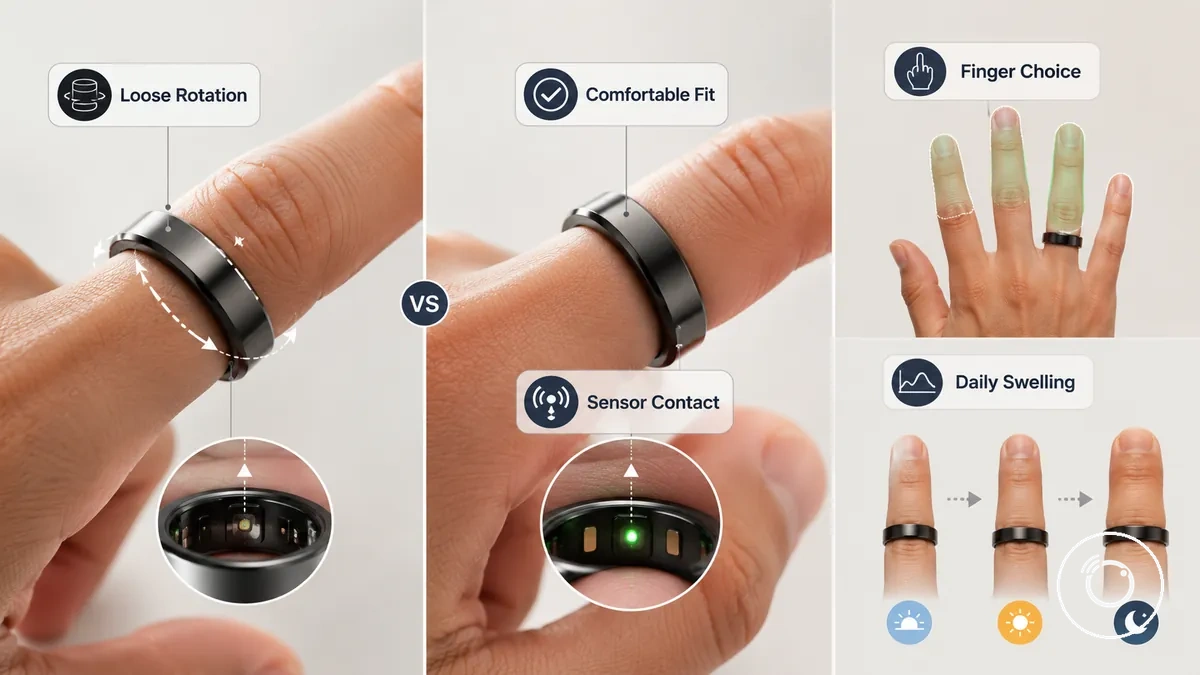
Parmak etrafında serbestçe dönen gevşek bir yüzük, normal kullanım sırasında yerinde kalan sıkı ama rahat bir yüzüğe göre sabit teması kaybetmeye daha yatkındır. Günlük hafif şişlikler yüzüğün hissini değiştirebilir, bu nedenle yüzük aşırı baskı olmadan rahat kalmalıdır. Daha ayrıntılı bilgi için uyum ve parmak yerleşimi bölümüne bakın.
Eşleştirmeden Önce Temel Uyum Kontrolü, kurulumdan önce aşağıdaki uyum koşullarını doğrular:
- Parmak seçimi: Hedeflenen parmağı seçin ve yüzüğün normal hareket sırasında güvenli kaldığını onaylayın.
- Sıklık: Rahat bir yüzük, aşırı baskı oluşturmadan sabit kalmalı ve cilt temasını korumaya yardımcı olmalıdır.
- Dönme: Sık dönme, gevşek uyumun bir işaretidir ve tutarlı takibi azaltabilir.
- Şişlik: Günlük normal kullanım sırasında konforu kontrol edin çünkü hafif şişlik yüzük basıncını artırabilir.
- Sensör teması: Sabit bir takip başlangıcını desteklemek için eşleştirmeden önce fitness akıllı yüzüğün ciltle sabit temas sağladığını onaylayın.
Akıllı Yüzük Uygulamasında İlk Kez Kurulum
İlk kurulum, fitness akıllı yüzüğün uygulama liderliğindeki bir kurulum dizisi aracılığıyla etkinleştirildiği ve bağlandığı akıllı yüzük uygulamasında başlar. Uygulamayı indirin, hesap oluşturmayı tamamlayın, yüzüğü etkinleştirmeye hazırlayın ve yüzük bağlanana kadar kurulum ekranını takip edin. Uygulama ekranları markalar arasında farklılık gösterse de bu genel sıra benzer kalır.
Uygulama adları, kurulum ekranları ve istemler modele göre değişir, bu nedenle gördüğünüz ifadeler ve düzen başka bir akıllı yüzüğünkiyle tam olarak eşleşmeyebilir. Aşağıdaki sıralı diziyi genel ilk kurulum akışı olarak kullanırken akıllı yüzük uygulamanızda görüntülenen istemleri takip edin.
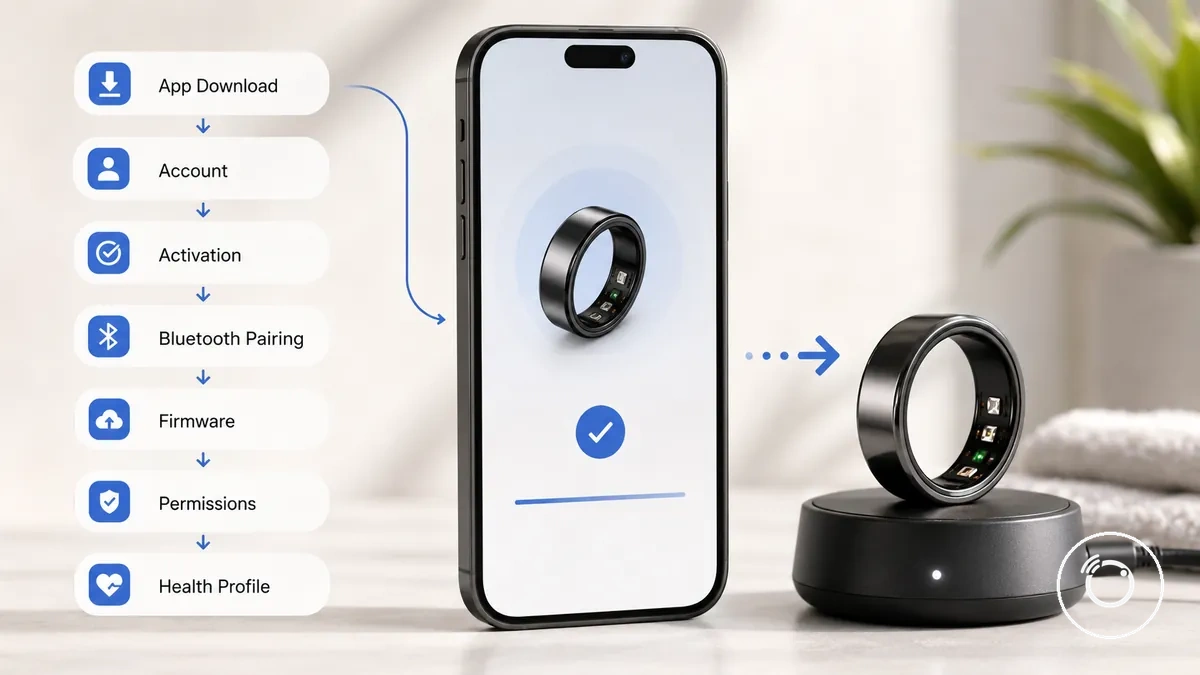
- Akıllı yüzük uygulamasını indirin. Yüzük modeliniz için önerilen uygulamayı yükleyin ve açın. Görünümü markaya göre değişse de karşılama veya kurulum ekranını arayın.
- Hesap oluşturmayı tamamlayın. İstenirse oturum açın veya bir hesap oluşturun. Uygulama, hesabınızın ilk kurulum için hazır olduğunu onayladığında devam edin.
- Yüzüğü etkinleştirme için hazırlayın. Yüzüğü şarj cihazına yerleştirin veya uygulamada gösterilen etkinleştirme adımını izleyin. Uygulama, yüzüğün bağlanmaya hazır olduğunu belirttiğinde devam edin.
- Telefonu yakında tutun. Kurulum sırasında telefonu yüzüğe yakın bırakın. Eşleştirme akışı başladığında, uygulama Bluetooth eşleştirmesi için hazır yakındaki bir cihazı görüntülemelidir.
- Bluetooth eşleştirmesini onaylayın. Göründüğünde Bluetooth eşleştirme onay istemini kabul edin. Bazı modeller, bağlı yüzük durumu görünmeden önce ek bir onay ekranı gösterebilir.
- Ürün yazılımı istemini inceleyin. Bir ürün yazılımı istemi görünürse, devam etmeden önce güncellemenin bitmesine izin verin. Herhangi bir ürün yazılımı istemi gösterilmezse, sonraki kurulum ekranına geçin.
- İzinleri ve sağlık profilini inceleyin. Uygulama talep ederse istenen izinlere izin verin ve mevcut sağlık profili alanlarını doldurun. Görünür profil kurulum alanları modele göre farklılık gösterebilir.
İlk kurulum denemesi tekrar tekrar eşleşmez veya yeniden bağlanmazsa, aynı adımları tekrarlamak yerine bu ilk kurulum sırasını tamamladıktan sonra özel sorun giderme rehberliği ile devam edin.
Doğru Uygulamayı İndirme ve Hesap Oluşturma
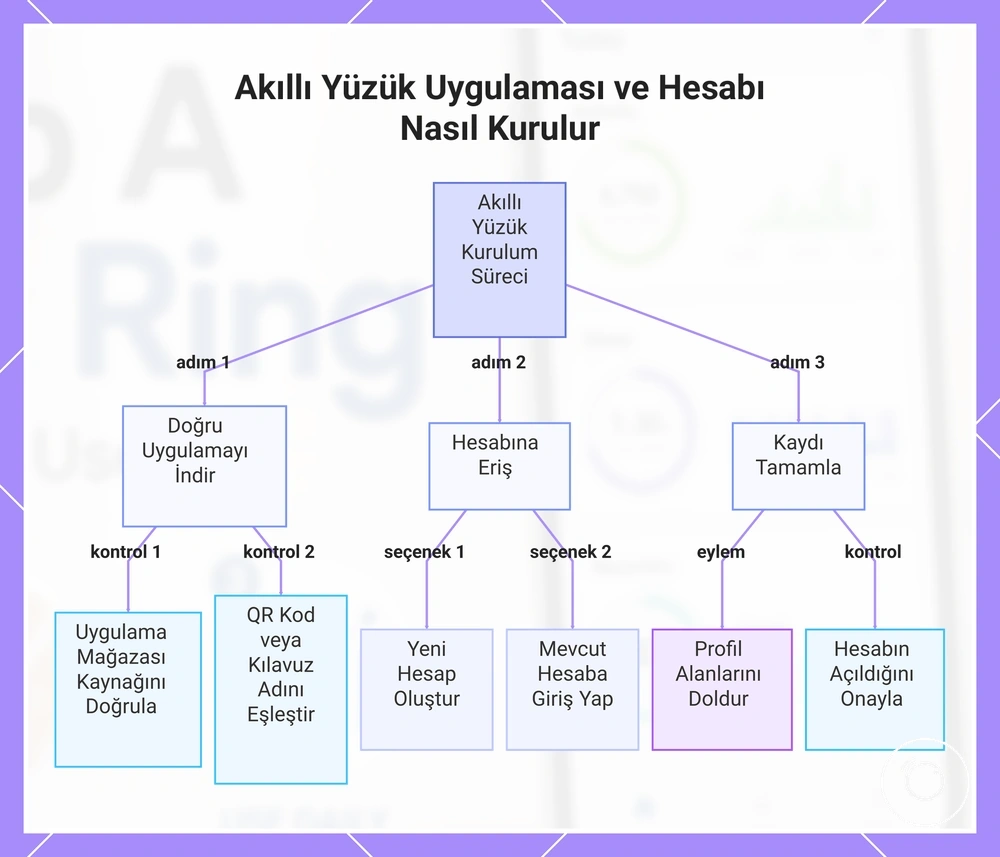
Doğru uygulama, akıllı yüzük kurulumunu ve veri incelemesini yönetir; hesap oluşturmadan önce doğru olanı seçmek ilgisiz bir uygulama yüklemeyi önlemeye yardımcı olur. Devam etmeden önce, uygulama mağazası listesini yüzükle birlikte verilen QR kodu veya kılavuzdaki uygulama adıyla eşleştirerek uygulama kaynağını doğrulayın.
Yedek bir yüzük kuruyorsanız veya değiştirilmiş bir telefon kullanıyorsanız, yeni bir hesap oluşturmak yerine mevcut hesabınızla devam edebilirsiniz. Uygulama tarafından gösterilen oturum açma seçeneğini izleyin çünkü mevcut giriş yöntemleri ve bölge gereksinimleri uygulamaya göre farklılık gösterebilir.
- Uygulama mağazası: Desteklenen uygulama mağazasından cihazınız için doğru uygulamayı indirin. Kontrol: Uygulama adının yüzük belgeleri veya QR koduyla eşleştiğini onaylayın. Nedeni: Bu, ilgisiz bir uygulama seçmeyi önlemeye yardımcı olur.
- QR kodu veya kılavuz adı: Varsa QR kodunu tarayın veya kılavuzdaki uygulama adını doğrulayın. Kontrol: Her ikisi de mevcut olduğunda her iki kaynağı karşılaştırın. Nedeni: Eşleşen bilgiler doğru uygulama tanımlamasını iyileştirir.
- Hesap: Bir hesap oluşturun veya mevcut bir hesapla oturum açın. Kontrol: Gerekli oturum açma yöntemini tamamlayın ve uygulama tarafından görüntülenen bölge gereksinimini izleyin. Nedeni: Kullanıcıya yönelik ilk ayarlara devam etmeden önce hesap erişimi gereklidir.
- Profil alanları: Kullanıcıya yönelik ilk ayarlar sırasında istenen profil alanlarını doldurun. Kontrol: Yalnızca uygulama tarafından sunulan alanları girin. Nedeni: Temel profil bilgileri, hesabı veri incelemesi için hazırlar.
- Yedek yüzük: Yedek bir yüzüğünüz veya değiştirilmiş bir telefonunuz varsa, mevcut olduğunda aynı hesapla oturum açın. Kontrol: Devam etmeden önce hesabın başarıyla açıldığını onaylayın. Nedeni: Mevcut hesap erişimi, başka bir hesap oluşturmadan kuruluma devam edilmesine izin verebilir.
Bu grafik, uygulamayı doğru şekilde indirmek ve hesap oluşturmak veya oturum açmak için gereken üç ana adımı, hataları önlemek için önemli kontrollerle birlikte gösterir.
Yüzüğü Bluetooth ile Eşleştirme
Bluetooth eşleştirmesi, yüzük hazır olduğunda, yakındaki telefon yüzüğe yakın olduğunda ve uygulama uygulama istemini görüntülediğinde başlar. Bluetooth eşleştirmesi genellikle uygulama içinde gerçekleşir, ancak bazı modeller kısaca telefon Bluetooth ayarlarını açabilirken, diğerleri yalnızca uygulama aracılığıyla eşleştirir.
- Yüzüğü hazırlayın. Uygulama isterse yüzüğü şarj veya etkinleştirme durumuna yerleştirin.
- Eşleştirme modunu başlatın. Modeliniz bu adımı gerektirdiğinde, yüzüğü eşleştirme moduna almak için uygulama istemini izleyin.
- Yüzüğü seçin. Göründüğünde cihaz seçim ekranından algılanan yüzüğü seçin.
- Bağlantıyı onaylayın. Uygulama bağlı yüzük durumunu gösterene kadar onay istemini kabul edin.
- Bluetooth eşleştirmesini tamamlayın. Bluetooth eşleştirmesini uygulama içinde tamamlayın veya yalnızca modeliniz talimat veriyorsa önce telefon Bluetooth ayarlarını kullanın.
Yüzük cihaz seçimi sırasında görünmezse veya eşleştirmeden sonra tekrar tekrar bağlantıyı keserse, aynı Bluetooth eşleştirme sırasını tekrarlamak yerine özel sorun giderme rehberliği ile devam edin.
İzinleri ve Sağlık Profili Ayrıntılarını Ayarlama
İzinler ve sağlık profili ayrıntıları, akıllı yüzük uygulamasının hangi bilgileri kaydedebileceğini, senkronize edebileceğini ve kişiselleştirme için kullanabileceğini belirler. İzin talepleri ve profil alanları telefona, uygulamaya veya platforma göre farklılık gösterebilir, bu nedenle devam etmeden önce her istemi inceleyin. Bu ayarlar, ilk kurulum boyunca kaydetme, senkronizasyon ve kişiselleştirmeyi etkiler.
Kurulumu tamamlamadan önce istenen ayarları inceleyin.
| Ayar veya alan | Değer veya erişim | Neden önemli olduğu |
|---|---|---|
| Bildirim izni | İstendiğinde uygulamanın bildirimlere erişmesine izin verin | Uygulama içinde desteklenen bildirim özelliklerini etkinleştirir. |
| Bluetooth izni | Bluetooth iznine izin verin | Uygulamanın kaydetme ve senkronizasyon için akıllı yüzükle iletişim kurmasını sağlar. |
| Konum izni | Konum iznini yalnızca telefon veya uygulama tarama için talep ediyorsa verin | Bazı platformlarda kurulum sırasında cihaz keşfi için gerekli olabilir. |
| Sağlık platformu paylaşımı | Desteklenen bir sağlık platformuna bağlanmayı seçerseniz veri paylaşımını etkinleştirin | Desteklenen sağlık verilerinin bağlı uygulamalar arasında senkronize edilmesine olanak tanır. |
| Sağlık profili | Yaş, boy, kilo, cinsiyet, uyku programı ve aktivite tercihleri gibi istenen profil alanlarını girin | Uygulamanın takip ve kişiselleştirme için kullanabileceği profil ayrıntılarını sağlar. |
Güvenilir Takip İçin Fitness Akıllı Yüzük Takma
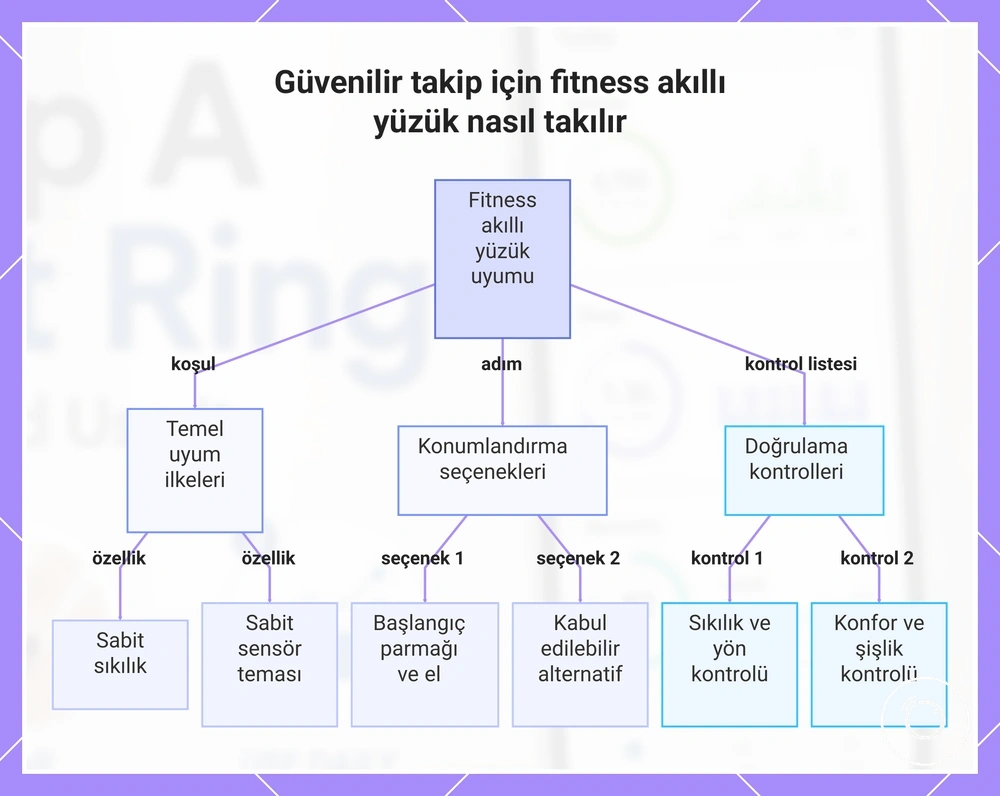
Fitness akıllı yüzüğü, iç sensörlerin parmakla tutarlı temasını sağlayan ve rahatsız edici cilt baskısı oluşturmayan sabit bir uyumla takın. Yüzük, günlük kullanım için yeterince rahat kalırken normal el kullanımı sırasında gereksiz harekete direnmelidir. Güvenilir takip bu nedenle esas olarak dengeli sıklığa ve sabit sensör temasına bağlıdır.
İyi başlangıç seçeneği: Yüzüğün yürüme, uyuma ve rutin görevler sırasında serbestçe dönmeden veya cilde baskı yapmadan güvenli bir şekilde oturduğu bir parmak ve el ile başlayın. Sıradan hareket sırasında sabit teması koruyan bir parmak pratik bir başlangıç seçeneğidir; tercih edilen el ise konforu, baskın el kullanımını ve çalışma alışkanlıklarını yansıtabilir.
Kabul edilebilir alternatif: Şişlik, tekrarlayan hareket, kavrama gerektiren görevler veya baskı, orijinal konumu daha az rahat hale getirdiğinde yüzüğü başka bir uygun parmağa veya ele taşıyın. Alternatif konum, yüzüğün kaymasına veya dönmesine izin vermek yerine sabit bir uyum sağlamalı ve sensör temasını sürdürmelidir.
Uyum ve sensör temasının rahat günlük kullanımı ve tutarlı okumaları desteklediğini doğrulamak için bu kontrol listesini kullanın:
- Yüzük, serbestçe dönmeden yerinde kalmak için yeterli sıklığa sahiptir.
- Sensör alanı, model belirli bir yönlendirme gerektirdiğinde parmağın alt tarafına dayanır.
- Normal el hareketi, yüzüğün parmak boyunca kaymasına neden olmaz.
- Günlük kullanım, kalıcı sıkışma veya yoğun cilt baskısı olmadan rahat kalır.
- Geçici şişlik, yüzüğün çıkarılmasını zorlaştırmaz veya takılı kalmasını rahatsız etmez.
- Seçilen parmak ve el, sık sık yeniden konumlandırma gerektirmeden rutin çalışma, uyku ve aktiviteye uygundur.
- Alternatif bir parmak, konfor veya çalışma alışkanlıkları bir ayarlama gerektirdiğinde benzer sensör teması sağlar.
Bu grafik, fitness akıllı yüzükle güvenilir takip sağlamak için temel uyum ilkelerini, konumlandırma seçeneklerini ve doğrulama kontrol listesini gösterir.
Günlük Kullanım İçin Parmak ve El Seçimi
Baskın olmayan el, günlük kullanım için pratik bir başlangıç noktasıdır çünkü rutin görevler sırasında daha az hareket yaşayabilir. İşaret parmağı, orta parmak veya yüzük parmağı, parmak şekli konfor ve sensör stabilitesini desteklediğinde her biri uygun olabilir. Günlük kullanım sırasında başka bir parmak daha rahat geliyorsa, takma pozisyonunu rutininize göre ayarlayın.
Aşağıdaki noktalar, bir parmak ve el seçerken pratik faktörleri karşılaştırır:
- Baskın olmayan bir el, yaygın iş görevleri sırasında hareketi azaltabilir ve yüzüğün sabit bir takma pozisyonunda kalmasına yardımcı olabilir.
- Şekli, normal aktiviteler boyunca güvenli bir uyum ve tutarlı sensör stabilitesini destekleyen bir parmak seçin.
- İşaret parmağı, orta parmak ve yüzük parmağı, rahat olduklarında pratik başlangıç seçenekleridir.
- Baskın eliniz sık sık kavrama veya tekrarlayan işler yapıyorsa, karşı el daha rahat bir takma deneyimi sağlayabilir.
- Farklı bir parmak, yaygın başlangıç noktasından daha iyi konfor sağlıyorsa, yüzük normal kullanım sırasında sabit kaldığı sürece kabul edilebilir bir alternatiftir.
Yüzüğü Baskı Olmadan Sıkı Tutma
Yüzük sık sık kayıyor veya dönüyorsa, sıkı hissettirmeden güvenli kalana kadar uyumu veya takma pozisyonunu ayarlayın. Sıkı bir uyum, yüzüğü aşırı baskı oluşturmadan yerinde tutarak konforu ve istikrarlı günlük okumaları destekler.
Şişlik, gece değişiklikleri, basınç izleri, uyuşma veya rahatsızlık gelişirse, konforu artırıyorsa yüzüğü başka bir parmağa taşıyın. Ayarlamadan sonra baskı, tahriş veya rahatsızlık devam ederse, takmaya devam etmek yerine yüzüğü çıkarın.
Aşağıdaki noktalar güvenli bir uyumu aşırı sıkılıktan ayırır:
- Yapın: Yüzüğü kaymayı ve gereksiz dönmeyi azaltacak kadar sıkı tutun.
- Yapın: Şişlik veya gece değişiklikleri mevcut pozisyonu rahatsız edici hale getirirse yüzüğü başka bir parmağa taşıyın.
- Yapın: Yüzüğün normal günlük aktiviteler sırasında rahat kaldığını kontrol edin.
- Yapın: Kalıcı baskı, tahriş veya rahatsızlık devam ederse yüzüğü çıkarın.
- Yapmayın: Yüzüğü kalıcı basınç izleri bırakacak kadar sıkı takmayın.
- Yapmayın: Yüzüğü takarken uyuşma veya devam eden rahatsızlığı görmezden gelmeyin.
- Yapmayın: Başka bir parmak daha rahat ve istikrarlı bir uyum sağladığında aynı parmağı kullanmaya devam etmeyin.
Normal Hareket Sırasında Sensör Temasını Koruma
Yüzüğü, sensörün ciltle teması normal hareket sırasında sabit kalacak şekilde konumlandırın. Hareket dönmeye veya boşluklara neden olursa, sinyal kalitesi düşebilir ve okumalar eksik veri içerebilir, bu nedenle yüzüğün konumu değiştiğinde yeniden oturtun.
Aşağıdaki kontroller, her bir hareket durumunu temas sorunu ve pratik yanıtla ilişkilendirir:
- Günlük el hareketi sırasında, durum: yüzük döner; temas sorunu: sensör konumu olağan cilt temas alanından uzaklaşır; kontrol: normal kullanıma devam etmeden önce yüzüğü yeniden oturtun.
- Egzersizler sırasında, durum: tekrarlayan hareket bir boşluk oluşturur; temas sorunu: sensör teması kesintili hale gelir; kontrol: yüzük parmak etrafında hareket etmeye başladığında yeniden konumlandırın.
- Ev işleri sırasında, durum: kavrama ve tekrarlayan el hareketi yüzüğü döndürür; temas sorunu: temas alanı artık olağan konumunda değildir; kontrol: görevden sonra yüzüğü yeniden oturtun.
- Gevşek bir uyumda, durum: ekstra hareket dönmeye ve boşluklara izin verir; temas sorunu: sinyal kalitesi daha az kararlı hale gelebilir; kontrol: sonraki okumalara güvenmeden önce yüzüğü normal konumuna getirin.
- Görünür bir sensör penceresine sahip modellerde, durum: pencere olağan cilt temas alanından uzağa döner; temas sorunu: temas tutarsız hale gelebilir; kontrol: yüzüğü amaçlanan sensör konumuna geri döndürün.
Yüzüğü Uyku, Aktivite ve Günlük Rutinlerde Kullanma
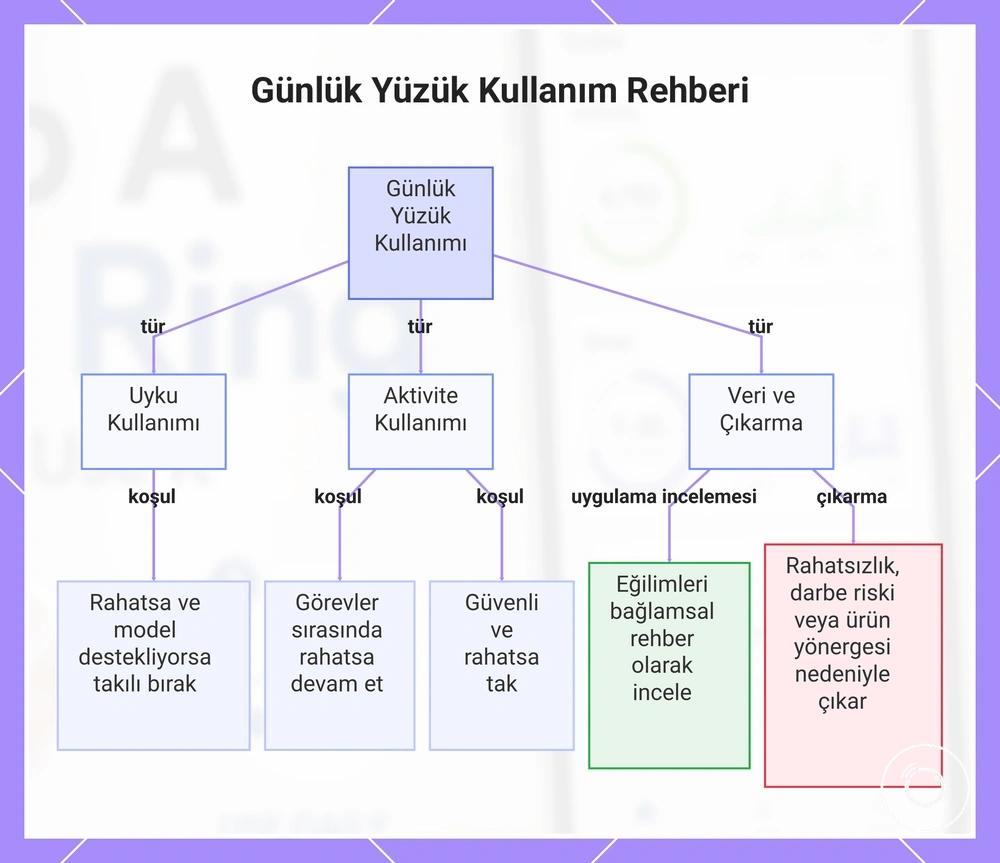
Sıradan bir gün, gece boyunca takma, düzenli el hareketi olan bir iş günü ve planlanmış bir egzersiz seansı içerebilir. Kullanım rahat kaldığında ve cihaz, kullanıcının incelemek istediği dönemler boyunca tutarlı bir şekilde kullanıldığında yüzük bu günlük rutinlerin bir parçası olarak kalabilir. Olağan kullanım tutarlı ancak esnektir; çıkarma işlemi konfora, aktivite taleplerine ve cihaz yönergelerine bağlıdır.
Uyku sırasında takma için, yüzük rahat kaldığında ve model gece kullanımını desteklediğinde gece boyunca takılı tutun, çünkü bu daha sonra incelenmek üzere gece verileri sağlayabilir. Gündüz aktivitesi ve egzersizler sırasında, aktivite rahat kullanıma izin verdiğinde yüzüğü normal hareket boyunca takın ve egzersiz bilgilerini teşhis edici bir sonuçtan ziyade rutin bir kayıt olarak değerlendirin.
Son aktiviteyi, uyku özetlerini, hazır bulunuşluğu ve toparlanmayı incelemek için uygulama kontrollerini kullanın; bunları sağlık veya iyileşmenin garantili ölçütlerinden ziyade model tarafından oluşturulan rehberlik olarak değerlendirin. Kalıcı rahatsızlık, yüzüğü darbeye veya hasara maruz bırakan aktiviteler ve üreticinin çıkarmayı önerdiği durumlar makul çıkarma anlarıdır. Aşağıdaki kontrol listesi, günlük kullanımı uyku, aktivite, egzersizler, uygulama incelemesi ve çıkarma anlarına göre düzenler.
- Gece boyunca takma: Yüzük rahat kaldığında ve gece kullanımı model tarafından desteklendiğinde uyku sırasında takmayı kullanın.
- Sabah incelemesi: Gün için bağlamsal rehberlik olarak uygulamadaki uyku bilgilerini, hazır bulunuşluğu veya toparlanmayı kontrol edin.
- İş günü rutini: Yüzük görevler sırasında rahat kaldığında olağan hareket boyunca gündüz kullanımına devam edin.
- Egzersiz seansları: Aktivite güvenli ve rahat kullanıma izin verdiğinde yüzüğü egzersizler sırasında takın.
- Uygulama kontrolleri: Tek bir okumayı eksiksiz bir değerlendirme olarak ele almak yerine eğilimleri pratik aralıklarla inceleyin.
- Çıkarma anları: Rahatsızlık devam ettiğinde, darbe riski yüksek olduğunda veya ürün yönergeleri çıkarmayı gerektirdiğinde yüzüğü çıkarın.
Bu grafik, uyku, aktivite ve antrenman sırasında yüzüğün ne zaman takılacağını ve verilerin nasıl inceleneceğini ve ne zaman çıkarılacağını gösterir.
Rutin Kullanım Sırasında Fitness Akıllı Yüzük Şarj Etme
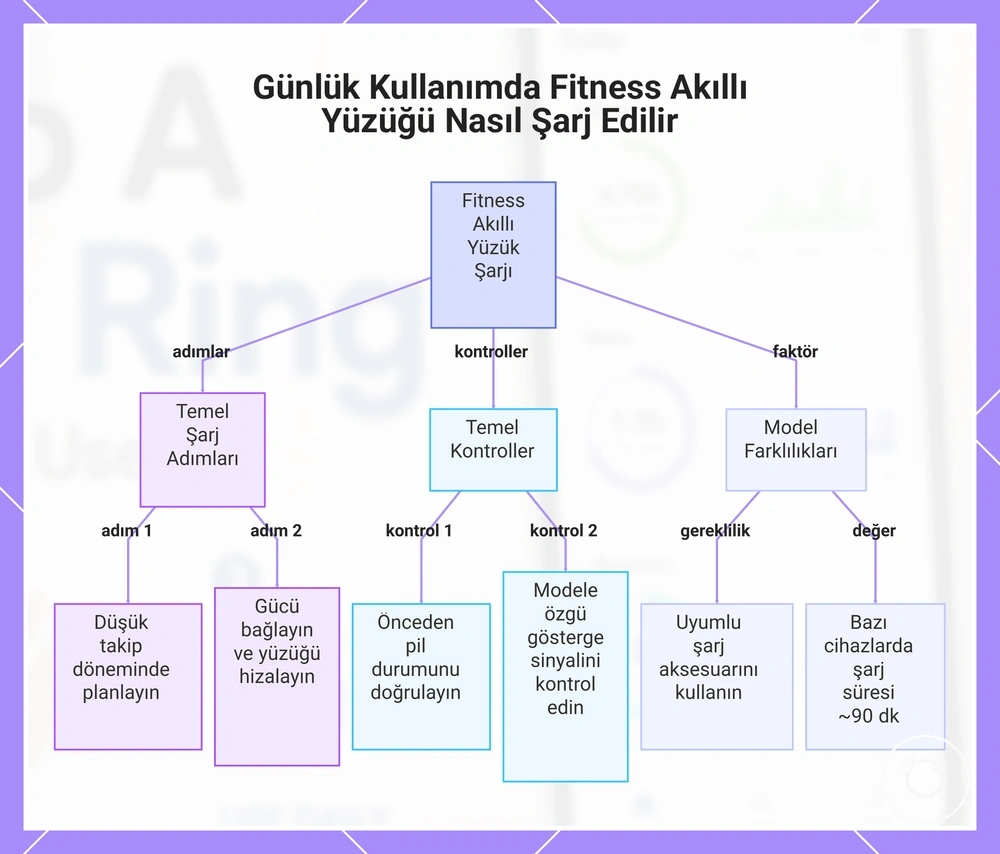
Fitness akıllı yüzüğü, uyumlu kabloyu ve uygun bir USB güç kaynağını kullanarak şarj kutusu veya yuvası ile şarj edin. Yüzüğü şarja bırakmadan önce hizalamayı ve şarj göstergelerini kontrol edin, çünkü gösterge davranışı modeller arasında farklılık gösterebilir. Rutin kullanımdaki kesintileri azaltmak için şarj döngüsünü duş, masa başı molası veya takibin yoğun olmadığı başka bir dönemde planlayın.
Şarj aksesuarları, gösterge anlamları ve şarj süresi modele göre farklılık gösterir ve tam şarj, her fitness akıllı yüzükte değil, belirli cihazlarda yaklaşık 90 dakika sürebilir. Yüzük modeli için tasarlanmış şarj aksesuarını kullanın, çünkü uyumluluk ve güvenli şarj talimatları modele özgüdür ve diğer şarj cihazları için varsayılmamalıdır.
- Pil durumunu kontrol edin: Pil durumunu uygulamada veya desteklenen bir ekranda inceleyin; pil kontrol yönteminin modele göre değişebileceğini unutmayın.
- Şarj aksesuarını hazırlayın: Şarj kutusunu veya yuvasını sabit, kuru bir yüzeye yerleştirin ve yüzük modeliyle eşleştiğini onaylayın.
- Gücü bağlayın: Uyumlu kabloyu şarj aksesuarına ve uygun bir USB güç kaynağına takın, ardından bağlantının güvenli olduğunu onaylayın.
- Yüzüğü hizalayın: Yüzüğü, şarj kontakları veya hizalama işaretleri şarj kutusu veya yuvasıyla eşleşecek şekilde konumlandırın. Daha ayrıntılı bilgi için charging a fitness smart ring bölümüne bakın.
- Şarjı onaylayın: Şarj döngüsünün başladığına dair modele özgü sinyali (ışık, ekran veya uygulama bildirimi gibi) kontrol edin.
- Şarj işlemini tamamlayın: Yüzüğün, istenen pil durumuna ulaşana kadar şarj olmasına izin verin; toplam şarj süresinin modeller arasında farklılık gösterebileceğini ve yaklaşık 90 dakikanın yalnızca belirli cihazlar için bir örnek olduğunu unutmayın.
Bu grafik, günlük kullanımda bir fitness akıllı yüzüğünü şarj etmek için ana adımları, temel kontrolleri ve modele özgü hususları gösterir.
Şarj Kutusu, Yuvası veya Kablosunu Kullanma
Yüzüğün şarj aksesuar stili için tasarlanmış şarj kutusunu, yuvasını veya kablosunu kullanın. Kurulum, gerekli hizalamayı ve temas pimlerinin veya diğer temiz kuru temas noktalarının konumunu açıklar.
- Kontakları kontrol edin: Güç bağlamadan önce yüzük ve şarj aksesuarının temiz kuru temas noktalarına sahip olduğunu onaylayın; ıslak yüzeyleri şarj cihazına temas ettirmeyin.
- Yüzüğü konumlandırın: Yüzüğü, şarj yüzeyleri doğru şekilde buluşacak şekilde temas pimleri veya gerekli yuva konumuyla hizalayın.
- Aksesuarı kapatın veya sabitleyin: Model kapak kapatmayı gerektirdiğinde şarj kutusu kapağını kapatın veya yüzüğün yuvada yerinde kaldığını onaylayın.
- USB gücünü bağlayın: Uyumlu kabloyu şarj aksesuarına ve desteklenen USB güç kaynağına takın, ardından modele özgü şarj sinyalini kontrol edin.
- Tanımayı doğrulayın: Hizalama ve güç bağlantısı kontrol edildikten sonra yüzük hiç tanınmazsa veya şarj olmaya başlamazsa, kurulum denemelerini tekrarlamak yerine sorun gidermeye geçin.
Pil Durumunu ve Şarj Göstergelerini Kontrol Etme
Pil durumunu, uygulamadaki pil yüzdesini, aksesuar üzerindeki şarj göstergelerini veya yardımcı uygulamadan gelen bir bildirimi inceleyerek kontrol edin. Bu pil durumu sinyalleri, yüzüğün şarj olup olmadığını, tam şarja ulaşıp ulaşmadığını veya tekrar şarj edilmesi gerekip gerekmediğini doğrulamaya yardımcı olurken, LED desenleri ve bildirimler modele bağlı kalır.
| Gösterge kaynağı | Sinyal veya değer | Olası durum | Kullanıcı eylemi |
|---|---|---|---|
| Uygulama pil yüzdesi | Yükselen bir yüzde, yüksek görünen bir seviye veya düşük görünen bir seviye | Yükselen bir değer genellikle şarj olduğunu, yüksek bir değer tam şarjı, düşük bir değer ise uygulamanın modele özgü eşiklerine göre düşük pil seviyesini gösterebilir | Yüzde artarken şarj etmeye devam edin, istenen seviyeye ulaşıldığında yüzüğü çıkarın veya düşük pil uyarısından sonra şarj etmeye başlayın |
| Aksesuar LED'i | Sabit, titreşen, yanıp sönen veya renk değiştiren bir LED deseni | LED deseni şarj, tam şarj veya bağlantı durumunu temsil edebilir, ancak anlamı modeller arasında farklılık gösterir | Yüzüğü çıkarmadan veya yeniden konumlandırmadan önce gözlemlenen şarj göstergelerini modele özgü yönergelerle karşılaştırın |
| Bildirim | Şarj oluyor, tam şarj veya düşük pil bildirimi | Bildirim, yüzük ve uygulama senkronize kaldığında geçerli pil durumunu onaylayabilir | Bildirimi izleyin, ardından daha fazla doğrulama gerekiyorsa uygulamadaki pil durumunu onaylayın |
| Eksik gösterge | Bağlantıdan sonra LED etkinliği, uygulama yüzde değişimi veya bildirim yok | Şarj durumu doğrulanmamış durumda kalır | Herhangi bir şarj sinyali görünmezse sorun gidermeye geçmeden önce şarj bağlantısını ve yüzük hizalamasını yeniden kontrol edin |
Şarj veya Günlük Kullanım Sonrası Veri Senkronizasyonu
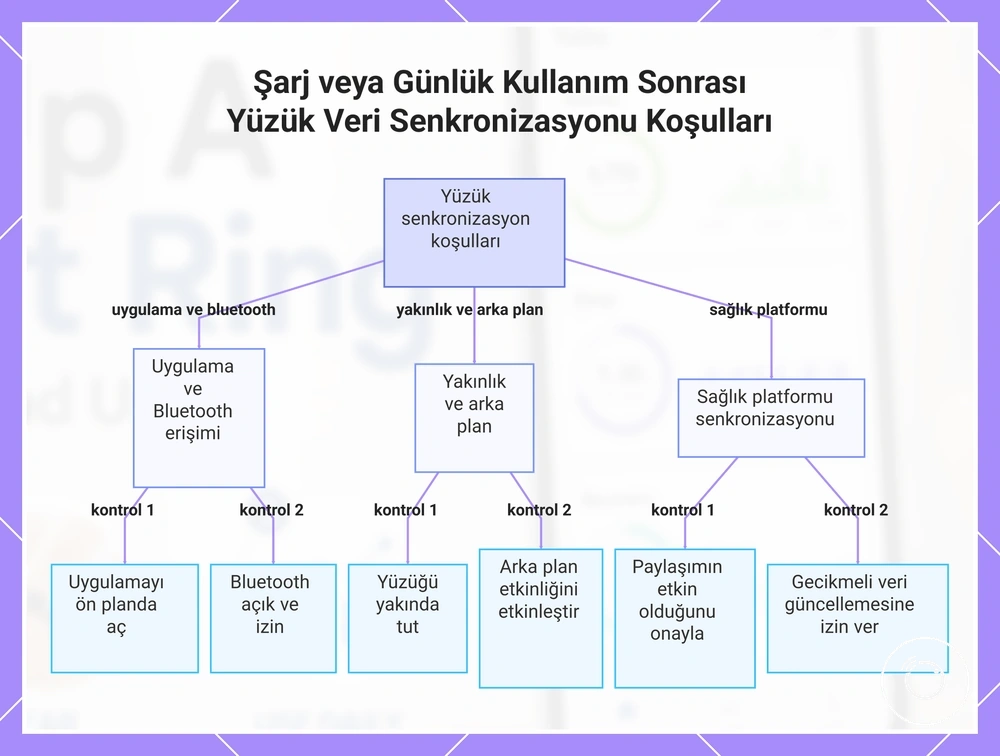
Senkronizasyon, yüzük yakındaki eşleştirilmiş bir telefona yeniden bağlandığında, günlük kullanım veya şarj sırasında toplanan yüzük verilerini uygulamaya taşır. Bluetooth erişimi etkinken uygulamayı açın, böylece son uyku, aktivite ve toparlanma kayıtları yüklenebilir veya güncellenebilir. Yüzük daha uzun bir süreye ait okumalar depolamışsa veya uygulama etkin olmamışsa veri güncellemesi anlık olmayabilir.
Rutin senkronizasyon, arka plan izinleri etkin kaldığında ve telefon uygulamanın yüzükle iletişim kurmasına izin verdiğinde devam etme olasılığı daha yüksektir. Sağlık platformu senkronizasyonu yalnızca paylaşım etkinleştirildiğinde gerçekleşir ve bağlı sağlık platformundaki gecikmeli veriler, yüzük uygulaması kendi güncellemesini tamamladıktan sonra görünebilir. Normal bir kullanım sonrası veya şarj sonrası senkronizasyon için gereken koşulları doğrulamak üzere bu kontrol listesini kullanın:
- Uygulamayı açın: Yüzük uygulamasını ön plana getirin, böylece en son depolanan yüzük verilerini isteyebilir.
- Telefonu yakında tutun: Güncelleme sırasında yüzüğü eşleştirilmiş telefonun yakınına yerleştirin, böylece Bluetooth bağlantısı kullanılabilir kalır.
- Bluetooth erişimini onaylayın: Bluetooth'un açık olduğunu ve uygulamanın yüzükle iletişim kurma izninin kaldığını kontrol edin.
- Arka plan izinlerine izin verin: Uygulama ön plan dışında güncellemeleri desteklediğinde izin verilen arka plan etkinliğini etkinleştirin.
- Sağlık platformu senkronizasyonunu kontrol edin: Yüzük verilerinin bağlı bir sağlık platformuna da akması gerektiğinde paylaşımın etkin kaldığını onaylayın.
- Gecikmeli verilerin güncellenmesine izin verin: Gece verileri eksikse veya aktivite güncellemeleri gecikmişse, verileri kullanılamaz olarak değerlendirmeden önce güncelleme tamamlanırken yüzüğü yakında tutun ve uygulamayı açık bırakın.
Bu grafik, şarj veya günlük kullanım sonrası başarılı bir yüzük veri senkronizasyonu için gereken temel koşulları ve kontrolleri gösterir.
Takibi Etkileyen Kurulum, Takma ve Senkronizasyon Hataları
Takip kalitesi düştüğünde veya okumalar eksik olduğunda, kurulum hataları, takma hataları veya senkronizasyon hataları yaygın ilk nedenlerdir. Yanlış bir uygulama veya eksik eşleştirme veri aktarımını kesintiye uğratabilirken, düşük pil, gevşek uyum veya zayıf sensör teması veri toplamayı veya teslimatını azaltabilir. Bu koşulları kalıcı bir arızanın kanıtı olarak değil, ilk kontroller olarak değerlendirin.
Aynı takip sorunu, uygulama, eşleştirme durumu, uyum, pil durumu, izinler ve telefon bağlantısı doğrulandıktan sonra devam ediyorsa, rutin kontrollerin ötesine geçin. Tekrarlanan eksik okumalar veya gecikmeli senkronizasyon daha derin destek gerektirebilir, bu nedenle sorun devam ettiğinde takip veya senkronizasyon sorunlarını giderme kılavuzunu kullanın.
Tanı kontrol listesi, her olası nedeni ilk güvenli kontrolden ve daha ileri sorun gidermenin uygun hale geldiği noktadan ayırır.
| Hata veya belirti | Olası neden | İlk güvenli kontrol | Ne zaman ilerlemeli |
|---|---|---|---|
| Yanlış uygulama veya kurulum sonrası yüzük verisi yok | Yüklenen uygulama yüzük modelini desteklemeyebilir, beklenen cihaz bağlantısını ve veri akışını engelleyebilir | Uygulama adını ve desteklenen yüzük modelini üreticinin kurulum bilgilerine göre onaylayın | Doğru uygulama hala yüzüğü tanımlayamadığında ilerleyin |
| Eksik eşleştirme | Kurulum bağlantısı tamamlanmamış olabilir ve yüzük uygulamada etkin bir eşleştirilmiş durum olmadan kalabilir | Yalnızca telefonun Bluetooth listesine güvenmek yerine yüzüğün uygulama içinde bağlı olarak görünüp görünmediğini kontrol edin | Uygulama normal kurulum sırası ile eşleştirmeyi tekrar tekrar tamamlayamadığında ilerleyin |
| Düşük pil ve kesintiye uğrayan güncellemeler | Düşük pil durumu normal veri toplama veya aktarımını kesintiye uğratabilir | Uygulama pil durumunu veya şarj göstergesini kontrol edin ve düşük pil durumu gösterildiğinde yüzüğü şarj edin | Doğrulanmış bir şarj denemesinden sonra yüzük yanıt vermez durumda kaldığında ilerleyin |
| Gevşek uyum veya eksik okumalar | Algılama yüzeyi ciltten uzaklaştığında gevşek uyum tutarsız sensör teması oluşturabilir | Yüzüğün güvenli bir şekilde oturduğunu ve sensör alanının rahat cilt temasını koruduğunu onaylayın | Okumalar, sabit temas ve önerilen uyum ile sürekli olarak eksik kaldığında ilerleyin |
| Devre dışı bırakılan izinler veya uygulamanın açılmaması | Devre dışı bırakılan izinler Bluetooth iletişimini veya arka plan veri etkinliğini engelleyebilirken, açılmayan bir uygulama bir sonraki güncellemeyi geciktirebilir | Uygulamayı açın ve gerekli Bluetooth ve arka plan izinlerinin etkinleştirildiğini onaylayın | İzinler etkin kaldığı halde tekrarlanan güncellemeler hala görünmediğinde ilerleyin |
| Bluetooth kapalı veya gecikmeli senkronizasyon | Bluetooth erişimi kullanılamazken yüzük depolanan verileri aktaramaz ve sıraya alınan veriler bağlantı devam ettikten sonra görünebilir | Bluetooth'u açın, yüzüğü eşleştirilmiş telefonun yakınında tutun ve uygulamanın yenilenmesine izin verin | Gecikmeli senkronizasyon tekrarlanan bağlantı denemeleri boyunca devam ettiğinde ilerleyin |